從Windows或Mac系統中永久刪除或丟失的檔案還能找回來嗎?我們都曾帶著這樣的疑問到Google中希望能搜索出答案。谷歌搜索出來的檔案救援軟體有許多,首頁幾乎全部是廣告。其中,最讓我們感到有可能解決問題的是Tenorshare 4DDiG檔案救援軟體。因為它的標題就是直接奔著搜索來的,不管搜索檔案、救援、還是軟體,都能搜索到它,並且它直接號稱成功救援率達99.9%,看上去就很強的樣子。
帶著能解決問題,救援檔案這樣美好的願景我們到了Tenorshare的主頁,找到了號稱免費的Tenorshare 4ddig的Windows檔案救援軟體。我點擊了Win版本下載並安裝了它。事實證明,如其他檔案救援軟體一樣它的確不是免費的。
 
但獨一無二的檔案很重要,終歸是要救的。帶著試試看的想法嘗試用它進行救援。可是令人不解的是,Tenorshare 4ddig檔案救援軟體非但列出了丟失檔案,還累贅的列出硬碟上所有現存的檔案,全部混合在一起,讓您百里挑一,忘記了檔案名稱甚至挑到眼花都找不到。
 
還有動輒一個100G左右的分區要掃描2個小時,的確很讓人不喜歡。
因此,也就有許多人鋌而走險,在網絡上繼續搜索免費的Tenorshare 4DDiG的破解版、檔案救援軟體序列號、激活碼、許可證密鑰、Keygen密鑰生成器、generator、serial key等免費註冊碼產生器、綠色破解、特別版等這些詞語,希望找到可以救援檔案的有用的救援軟體。這些是否就可以用呢?
 
當然不是,任何一個用於盈利的軟體開發商對其軟體都有嚴格的控制措施,他們開發的程式是用來盈利的,不會隨便讓人獲得破解、註冊機等盜版程式。而這些破解程式像撒旦手裡的蘋果一樣誘惑您使用。
 
然而我們都還太年輕,如今網絡上資源共享、任何個人、機構團體等都有權限在網上發佈各種程式。上傳人不用負任何責任,您需要什麼都有。其中就包括那些充斥了網路的序號機、激活碼、破解版程式,因此,有大量的病毒或木馬嵌入到您下載的破解版本中,勒索病毒、後門程式一個接一個,而背後的人從中獲利。

1648785838692931.jpg
虽然一些网站声称,他们有完整的免费数据恢复软件破解。錯誤!從當前市場上的破解軟體看,攜帶木馬病毒、破壞電腦程式的情況不勝枚舉。可以說破解軟體是病毒的重要來源與傳播途徑。破解軟體標榜的無毒無害是不可信的。如果您因為安裝了某些病毒或木馬嵌入的破解程式而不小心造成了私人電腦的隱私數據洩露,隱私照片和視頻流出、系統崩潰和檔案損毀等,後悔晚矣。
 
本文不是特指Tenorshare檔案救援軟體破解版,而是泛指所有的檔案救援軟體破解版都可能發生類似的情況。
 
這太可怕了,明明是為了節省時間和金錢去救援檔案,最終連電腦都能整個被搭進去。您不得不維修電腦重灌系統,由此,浪費了更多時間和精力,想要救援的檔案還是沒有救回。那麼,有沒有一款100%無病毒的、安全的檔案救援軟體或更好的替代解決方案呢?
 
有!
 
100%無病毒和安全的檔案救援軟體
如果您有幸看到這篇文章,我們強烈建議您立即停止下載這些含有“破解”、“綠色”、“免註冊”的檔案救援軟體,包括任何類型的檔案救援軟體破解序號。改用免費的全功能Bitwar Data Recovery檔案救援軟體作為替代。
 
Bitwar Data Recovery是一款專業救援丟失檔案且100%安全的檔案救援軟體。它承諾不含任何病毒、後門程式、惡意程式、簡單軟體和木馬等。您從其網站主頁下載的程式可以直接掃描丟失的檔案,並且預覽掃描到的永久丟失的檔案。並且看到它掃描到的檔案都是丟失檔案,至於硬碟中現存的檔案,不需要從軟體內看到啊。您可以直接從分區查看。
 
Bitwar Data Recovery所發佈的Bitwar Data Recovery本身就是全功能版的檔案救援軟體,它沒有救援檔案的大小限制和救援檔案的多少限制。您可以救援任何您想救回的檔案。
如果您對如何正確使用該軟體有疑問,您可以隨時尋求官方網站的在線服務或發送電子郵件尋求幫助。
 
特別提醒的是,雖然有許多其他競爭對手的檔案救援軟體如Tenorshare 4ddig檔案救援軟體也說提供免費試用,但它是玩文字遊戲的,在您安裝了軟體掃描出了檔案之後,救援那步始終會跳出要求您購買VIP。而一些其他軟體就更奇葩了,它們會給出限制救援大小(500MB到2GB)和救援類型(僅能救援word或圖片)等。這的確很下頭。
然而形成對比的是,Bitwar Data Recovery是物美價廉的檔案救援軟體,它救援起來還非常方便簡潔。不像Tenorshare 4DDiG檔案救援軟體一樣,累贅的列出硬碟上所有現存的和丟失的檔案,Bitwar救援軟體可以在一兩分鐘內就掃描並列出所有丟失的檔案。讓您無需花時間等待漫長的掃描過程。
 
Bitwar Data Recovery的優勢
1、它能識別硬碟的健康程度,嚮導式的掃描甚至可以針對系統無法識別的原始磁碟區(RAW分區:可用空間為0個位元組)。
2、它掃描模式多樣化,可針對不同的檔案丟失情況進行救援。
3、Windows能識別的檔案它都能救援,並在軟體中可以預覽超過300種以上的檔案類型檔案。
4、深度掃描支持設定範圍掃描。
5、第一次執行軟體時,軟體會顯示功能軟體的演示說明,方便用戶更快知悉各按鈕作用。
6、支持掃描過程中暫停掃描和中斷掃描。
7、救援檔案時,如果用戶直接選擇復原檔案到要救援的分區或裝置時,軟體會提示用戶另做選擇以免導致救援造成待救援檔案的永久性丟失。

下面,我們看看如何輕鬆使用Bitwar Data Recovery救援刪除的檔案。


免費下載Bitwar Data Recovery檔案救援軟體

您可以在Bitwar Data Recovery官方網站下載資料救援軟體,或點擊下載按鈕進行安裝。Bitwar Data Recovery可支持Mac和Windows兩種操作系統。您可根據電腦的操作系統下載您需要的版本到您電腦上。


注意:為了防止發生檔案徹底丟失,切勿將軟體安裝至資料遺失的磁碟區。建議把軟體下載安裝在/想救援的磁碟機以外的分割區/行動硬碟/隨身碟等。(例如想救援D槽的檔案,那麼就安裝在D槽以外的分區)。


使用Bitwar Data Recovery復原丟失的檔案? 
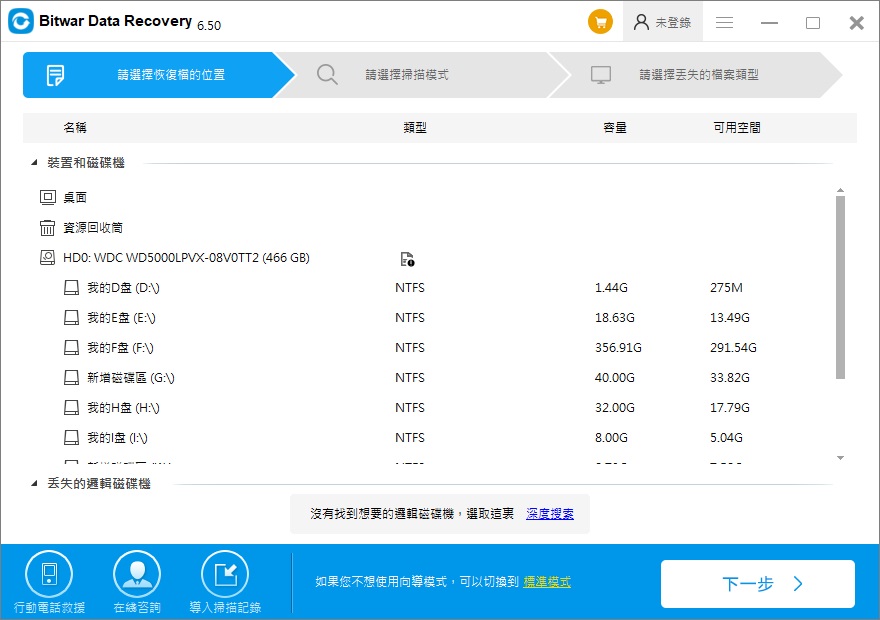
第一步:啟動Bitwar Data Recovery,在首頁的嚮導模式,選擇要救援丟失資料的分區或連接的外部存儲裝置,然後點擊下一步(也可以切換到標準模式進行恢復)。
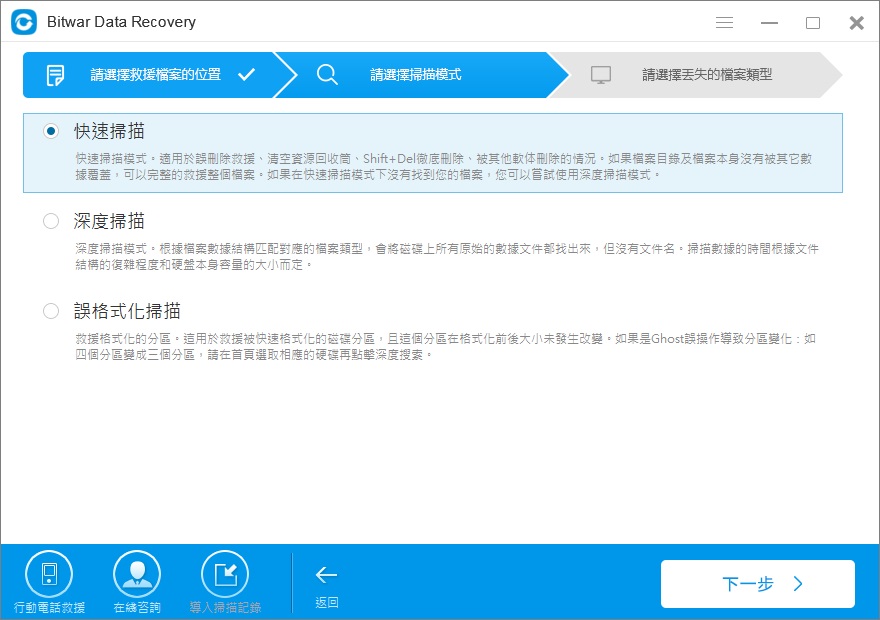
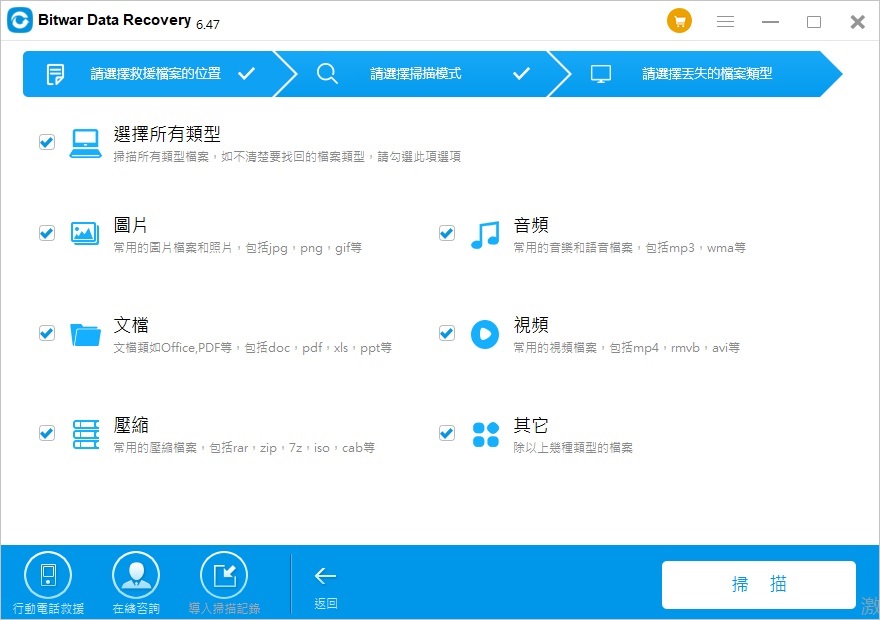
第二步:選擇掃描模式和要救援的檔案類型,然後單擊掃描按鈕。
注意:掃描模式下方列出了該模式的使用範圍。請根據需要選擇。一般情況下的檔案丟失選擇快速掃描。如果快速格式了分區,可選用誤格式化掃描。但是如果以上兩種掃描方法都找不到要掃描的檔案,可以再次在本步驟中選擇深度掃描。區別是深度掃描掃描時間會久一些。但掃描出的檔案會更全面也更多。
第三步:在掃描完成後預覽所需的檔案,勾選想要救援的檔案然後單擊「復原」按鈕。
 
按照以上方法,您已經救回了丟失的檔案。是不是簡單又快速?一兩分鐘的功夫即可完成。
 
如您所見,這就是我們建議您使用較快的Bitwar Data Recovery軟體來救援檔案的原因。它的優勢在於,如果您的檔案近期永久失去,那麼您就可以在一兩分鐘內還原這個檔案。它快速、安全、方便又有效。只要您電腦裝有Bitwar Data Recovery軟體,您丟失的檔案將無處遁形。
因此,請您不要浪費時間去尋找不切實際的Tenorshare 4DDiG檔案救援軟體破解版、序列號、免費key、許可證密鑰、激活碼、綠色版等。
 
停止使用破解這些不理智的行為吧!
 
您也不知道您從未知網站上下載的軟體是否打包了Tenorshare 4DDiG破解,Tenorshare 4DDiG綠色版,Tenorshare 4DDiG註冊碼,Tenorshare 4DDiG免費版,Tenorshare 4DDiG註冊碼生成器,Tenorshare 4DDiG的啟動碼等是否捆綁了病毒、特洛伊木馬、惡意軟體、廣告軟體、後門等危害電腦、檔案、個人資訊等的風險。一旦發生,您還需浪費您的時間來恢復您的寶貴資料或可能導致永久性資料丟失。這太可怕了。
Bitwar Data Recovery希望成為您強有力的助手,幫助您擺脫每一次檔案資料丟失的惡夢。因此,如果你是在尋找Tenorshare 4DDiG檔案救援軟體或許可證密鑰、破解版、註冊碼、密鑰生成器、啟動碼、序列號等,您都可以選擇先試試Bitwar Data Recovery,有這麼好用的產品,為什麼還把自己置於自己到危險的境地?

Bitwar Data Recovery的檔案救援能力從不會讓您失望,擁有它,讓它成為檔案安全的堅實後盾。


閱讀更多Tenorshare 4DDiG檔案救援軟體的相關資訊,請點擊這裡

huang189 發表在 痞客邦 留言(0) 人氣()

1.jpg
以下內容將為您介紹一些無法訪問Windows 10 usb磁碟機的問題,以及有關如何通過實用解決方案在Windows 10上再次使用隨身碟的最佳方法。最重要的是,如果由於此錯誤導致任何檔案丟失,我們還將指導您如何使用Bitwar Data Recovery來救援重要檔案!
 
為什麼無法在Windows 10上打開USB隨身碟?
我的一個用戶資訊為什麼不能訪問USB隨身碟,如下所示:
“上週二,我成功地將電腦系統從Windows 7升級到了10,但是將USB隨身碟連接到計算機後,計算機無法識別它。我去檢查設定以查找連接的裝置,但是我的隨身碟也沒有出現。有沒有其他方法可以打開USB磁碟機?”
在Windows 10無法訪問USB磁碟機是一個常見的問題。因此,我們希望提供完整的指南來向您展示如何克服它!
假設如果您急於訪問或救援USB隨身碟中無法讀取的檔案,請使用下面的USB隨身碟救援軟體來盡快救回檔案。
 
從無法訪問的USB磁碟機中復原檔案
許多用戶都遇到了這個問題: 使用數據救援工具在其上檢索無法訪問的檔案是否安全?不必擔心,因為檔案救援軟體可以在只讀模式下執行,該模式可以訪問內部和外部硬碟、USB隨身碟、SD卡等儲存裝置的所有可能檔案。因此,您可以放心的使用檔案救援軟體。越早啟動檔案救援軟件來檢索數據,您將獲得越高的救援率。我們建議您使用恢復率高,速度快的免費檔案救援軟體Bitwar Data Recovery救援您丟失的檔案,它旨在幫助用戶在沒有專業計算機知識的情況下救援丟失的數據,每個人都可以輕鬆快速地跟進以下步驟完成救援:
首先,請從Bitwar的官方網站下載安裝Bitwar Data Recovery,注意不要將軟體直接安裝到要救援檔案的USB磁碟機。
步驟1:選擇需要救援檔案的USB磁碟機 ,然後按 Next(下一步) 按鈕。
步驟3:選擇 掃描模式 ,然後單擊 “下一步”按鈕繼續。
步驟4:選擇“ 檔案類型”  ,然後按“掃描”按鈕。
步驟5: 掃描完畢後找到掃描到的檔案並放大預覽它。最後選中您要救援的檔案,然後單擊“復原”按鈕將其恢復到安全的分區或存儲裝置。
注意:救援過程完成後, 請將所有救援的檔案保存在新的安全位置,而不是丟失檔案的USB磁碟機,以免檔案被覆蓋。
 
閱讀更多usb磁碟機的相關資訊,請點擊這裡
 

huang189 發表在 痞客邦 留言(0) 人氣()


iPhone上如何救援已刪除通話記錄?要救回誤刪除通話記錄,蘋果官方會建議你從相關的iTunes或iCloud備份檔案中救援iPhone。儘管這是一個不錯的解決方案,但是facetime 通話 紀錄 查詢還是存在了很大問題。
首先,這個方法對於回復沒有備份的iPhone或備份前已刪除了通話記錄等資料的現象並不管用。其次,從iTunes/iCloud的備份檔案中救援iPhone,會導致手機上其他資料丟失。也就是說備份文件將替換手機上的所有資料檔案,所有沒有在備份上的檔案都會永遠消失。所以,請試試Bitwar iPhone Data Recovery吧,使用它,將可以快捷無憂地救援iPhone上已刪除通話記錄。
Bitwar iPhone Data Recovery是一個專業的iPhone資料救援軟體,可幫助蘋果iOS裝置的用戶使用最簡單的方法、在最短的時間內,從iPhone中救回遺失資料, 包括通話記錄、聯絡資訊、簡訊、書籤、提醒事項、備忘錄、日曆、照片、視訊等。要救援已刪除通話記錄,只需三個步驟。
 
Bitwar iPhone Data Recovery安装
首先,下載並安裝Bitwar iPhone Data Recovery軟體,您可以到iPhone官方主頁下載https://tw.bitwar.net/ios-data-recovery-software/下載和安裝。您也可以點擊如下按鈕下載和安裝本軟體。
 
Bitwar iPhone Data Recovery救援已刪除通話記錄
1、從iPhone/iPad救援
第一步:啟動程式並選擇救援模式
當iTunes和Bitwar iPhone Data Recovery兩個程式都安裝好后,請啟動Bitwar iPhone Data Recovery程式并用數據線連接iPhone到電腦。選擇默認的救援模式「從iPhone/iPad救援」。如果要選擇「從iTunes救援」,請跳轉至2、從iTunes救援
     
第二步:選擇救援的資料類型
一旦程式檢測到您的設備,它會要求您確定要救援的資料類型。我們要救援已刪除通話記錄,所以單選通話記錄即可(單選或少選有助於節省掃描時間)。然後單擊「開始掃描」進入掃描狀態。
Bitwar iPhone Data Recovery支持救援的資料類型包括:簡訊、通話記錄、聯絡資訊、書籤、提醒事項、備忘錄、日曆、照片、語音備忘錄、視訊、備忘錄附件、簡訊附件等。如果要救援全部內容。選擇「全部選擇」。
     
第三步:預覽并救援通話記錄
開始掃描後,程式會自動掃描您的iPhone來搜索已刪除或丟失的資料。掃描過程可能需要幾分鐘的時間,具體取決於設備上所選資料類型的資料數。在掃描過程中,如果您看到正在查找的資料存在,您可以單擊「暫停」按鈕或「停止」按鈕以開始預覽和救援。
當掃描結束,程式將顯示出掃描到的所有資料。左側列表中找到「通話記錄」點擊打開所有已刪除通話記錄,找到您需要的內容預覽即可。
要救援它,只需要選擇后,點擊頁面右下方的「救援到電腦」并選擇保存路徑。保存到您的電腦上即可。
按照以上的步驟操作完畢,被誤刪的這條通話記錄已經救援回來了。
閱讀更多facetime 通話 紀錄 查詢的相關資訊,請點擊這裡。

huang189 發表在 痞客邦 留言(0) 人氣()

解決Windows無法顯示SSD
本文介紹瞭如何修復ssd 無法格式化的問題。並介紹了操作過程中如果檔案丟失,如何將其救回的方法。
 
當您將SSD連接到計算機時,您突然發現SSD沒有顯示出來。您在磁碟管理、裝置管理員以及裝置和磁碟機中都沒有發現它。這的確是個問題,但是請不用擔心。發生這種情況的原因有很多,以下的解決方案可能會幫助到您。
 
修復SSD不顯示的5種最佳解決方案
解決方案1:初始化磁碟以修復未顯示的SSD
SSD無法顯示的最常見原因之一是未初始化SSD。尤其是當您剛購買新SSD時。以下是初始化磁碟的好方法:
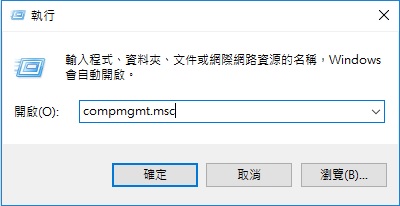
1、首先,您需要打開“電腦管理”。按Win + R,然後在打開的窗口中鍵入“ compmgmt.msc”。
然後,單擊窗口左側面板上的“磁碟管理”,您將看到一個彈出窗口。要初始化磁碟,請選中SSD旁邊的框,然後選擇分區樣式。我們建議您選擇GPT(GUID分區表),因為這是更新的分區樣式,並且所有Windows版本都可以識別它。單擊“確定”開始初始化。
完成初始化後,您現在可以繼續使用“磁碟管理”來創建新卷。最終,這將使您的SSD顯示在裝置和磁碟機中。
 
解決方案2:變更磁碟機代號以修復未顯示的SSD
如果磁碟顯示在裝置管理員中,而不顯示在“此PC”資料夾中,則問題可能出在您的SSD沒有被分配到磁碟機代號。您可以通過兩種方式分配磁碟機代號。
您可以做的第一件事是單擊“此PC”。在窗口的頂部,您將看到帶有硬碟圖標的“連線網路磁碟機”選項。
單擊該按鈕,選擇當前不使用的磁碟機代號,然後通過“瀏覽”選項找到您的SSD。然後單擊完成,然後重新啟動計算機。之後,您的SSD應該會出現在此PC中。
完成此操作的另一種方法是返回“磁碟管理”(右鍵單擊此PC,然後單擊“管理”)。如果單擊“磁碟管理”,您將在右側看到計算機中所有磁碟機的列表。選擇您的SSD(它將是沒有字母的SSD),然後右鍵單擊。在選項中單擊“變更磁碟機代號及路徑”。
接下來,在出現的窗口中單擊“添加”,然後在列表中選擇一個磁碟機代號。完成所有操作後,單擊“確定”。您的SSD應該已啟動並正在運行。
解決方案3:格式化硬碟以修復未顯示的SSD
如果以上的解決方案不起作用,則問題可能是SSD和計算機之間的兼容性問題。我們知道存儲裝置可以具有不同的格式。但某些操作系統只能讀取一些特定的格式。
關於格式化SSD,您需要了解並永遠記住的是,它會刪除SSD中的所有檔案。如果您的SSD是新購買的,您可以隨時則對其進行格式化不會有任何影響。但是,如果其中有檔案,則可能需要備份或先救援SSD中的所有檔案。以免檔案因格式化而丟失。
解決方案4:在執行格式化之前救援資料
我們知道,手工從未顯示在SSD備份檔案非常棘手。您甚至不知道該如何入手。但幸運的是,您可以使用資料救援軟體來找回檔案。最佳資料救援軟體程式之一是Bitwar Data Recovery是免費且效率高的,而且救援過程僅需3個簡單步驟。因此我們大力推薦它解決您電腦上及SSD等存儲裝置的檔案丟失問題。以下簡單介紹如何在格式化之前从SSD救援檔案。
閱讀更多ssd 無法格式化的相關資訊,請點擊這裡。

huang189 發表在 痞客邦 留言(0) 人氣()

safely-delete-sysreset-folder-in-Windows-10-pic01.png
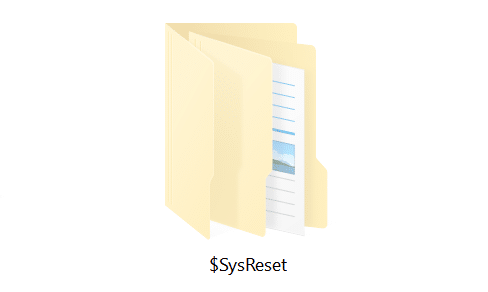
Windows 10電腦上安裝系統的分割區的根目錄中是否有$SysReset資料夾?$SysReset資料夾是什麼?如何在Windows 10中安全刪除$SysReset資料夾?
$SysReset是由於某種原因導致系統重置失敗時所產生的資料夾。$SysReset資料夾包含日誌檔案,這些檔案可以幫助您確定系統重置失敗的原因。
 
如果不想調查為什麼系統重置作業無法成功完成,則可以刪除$SysReset資料夾。由於磁碟清理軟體無法幫助您刪除$SysReset資料夾,因此需要手動刪除該資料夾。請按照以下說明查看$SysReset資料夾並將其刪除。
在在Windows 10檔案總管中查看$SysReset資料夾
$SysReset是一個隱藏資料夾。您需要配置檔案總管以顯示受保護的作業系統檔案以及顯示隱藏的檔案和資料夾,才能查看$SysReset資料夾。
步驟1:通過單擊系統磁碟機圖標,打開Windows 10安裝系統分割區的根目錄。也就是說,例如,如果您的Windows 10磁碟機為「 C」,請打開這個分割區。
步驟2:單擊「檔案」,然後單擊「選項」或「變更資料夾和搜尋選項」以打開「資料夾選項」。
步驟3:在「視圖」下,選擇「顯示隱藏的檔案、資料夾及磁碟機」選項,然後取消選中「隱藏保護的作業系統檔案」選項。最後,單擊「套用」按鈕以在系統分區根目錄下查看$SysReset資料夾。
在Windows 10中刪除$SysReset資料夾
重要說明:手動刪除$SysReset資料夾是完全安全的,因為它僅包含失敗的重置操作的日誌檔案。
第1步: 右鍵單擊在$SYSRESET資料夾,然後單擊刪除選項將$SysReset資料夾移動到資源回收筒。要完全刪除這個資料夾,請選擇資料夾,按住Shift鍵,然後按Delete鍵將其永久從電腦上刪除。
如果出現以下「拒絕資料夾訪問」對話框,並顯示「您需要提供管理員權限才能刪除此資料夾」消息,請單擊「繼續」按鈕。如果要求輸入密碼,請輸入管理員帳戶密碼以刪除該資料夾。
閱讀更多的如何在Windows 10中安全刪除$SysReset資料夾相關資訊,請點擊這裡

huang189 發表在 痞客邦 留言(0) 人氣()

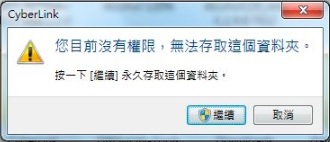
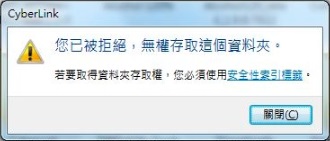
有時,在Windows 10中訪問某個檔案夾時,您可能遇到「您目前沒有權限,無法存取這個資料夾。」或「存取被拒,您已被拒絕,無權存取這個資料夾,若要取得資料夾存取權,您必須使用安全性索引標籤」。


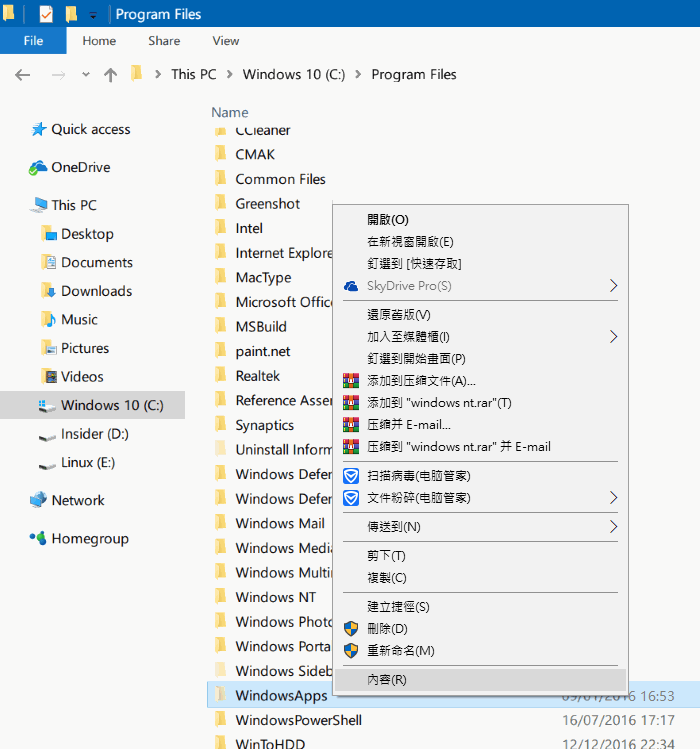
當您嘗試訪問Windows 10或更早版本的Windows中受系統保護的資料夾時,會出現以上兩個彈窗錯誤。例如,如果嘗試訪問WindowsApps資料夾等。


您被拒絕訪問此資料夾的權限


要訪問有這樣提示的資料夾,您需要對資料夾的權限進行適當的更改。但是,您必須具有管理員權限,或者使用管理員密碼才能更改Windows 10計算機上查看系統檔案和系統資料夾的權限。


因此,在本指南中,我們將幫助您解決「您被拒絕訪問此資料夾權限,若要取得資料夾存取權,您必須使用安全性索引標籤」錯誤並訪問Windows 10 PC上的任何資料夾。。


2種修復方法修復您被拒絕訪問此資料夾權限


方法1:取得檔案/資料夾的所有權


步驟1:打開您的電腦,導航到您要擁有所有權的資料夾所在的位置。


步驟2: 右鍵點擊該資料夾,然後點擊內容。


您已被拒絕訪問此資料夾


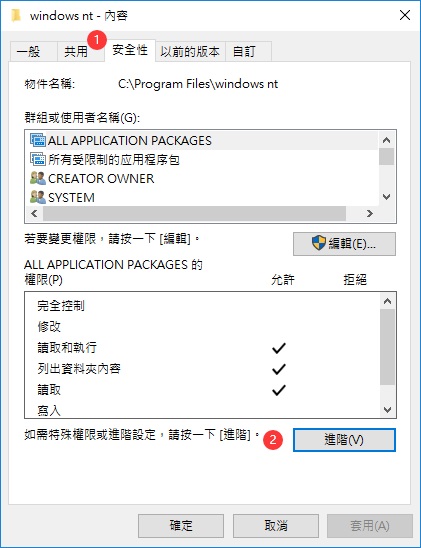
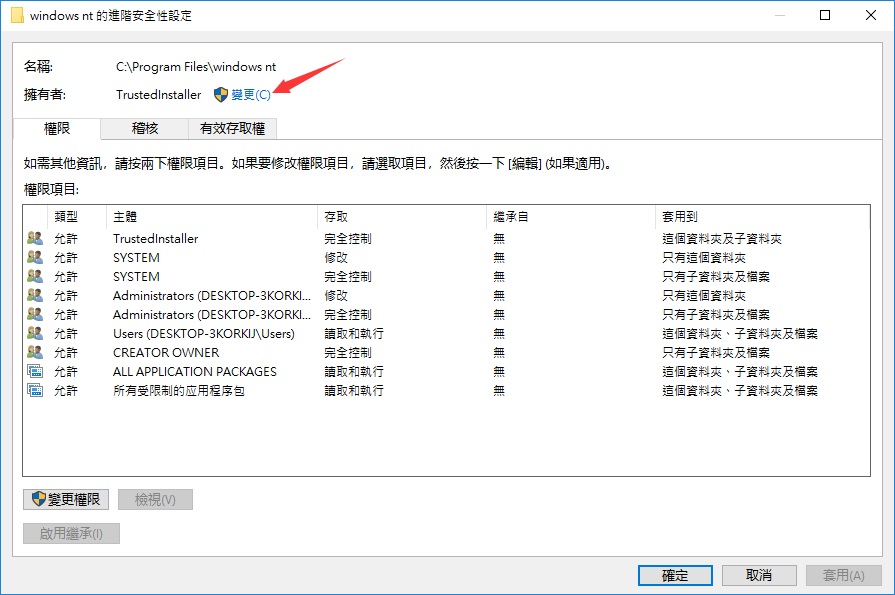
步驟3:移至[ 安全性]標籤。單擊[進階]按鈕以打開當前資料夾的進階安全設置。


您已被拒絕訪問此資料夾


步驟4:您現在應該在所有者字段旁邊看到[變更]鏈接。單擊[變更]鏈接以打開選擇此對像類型對話框。


您目前沒有權限4.jpg


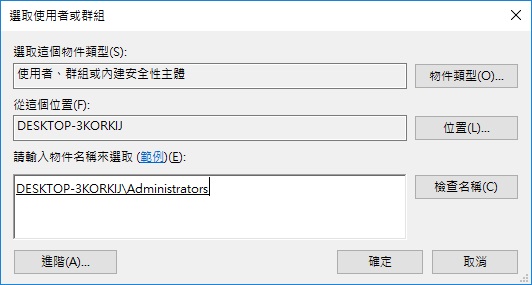
步驟5:在此處,輸入要選擇的對象名稱,鍵入Administrators,然後單擊[ 檢查名稱]按鈕。最後,單擊[ 確定]按鈕以完成進階安全設置。


您被拒絕訪問此資料夾的權限


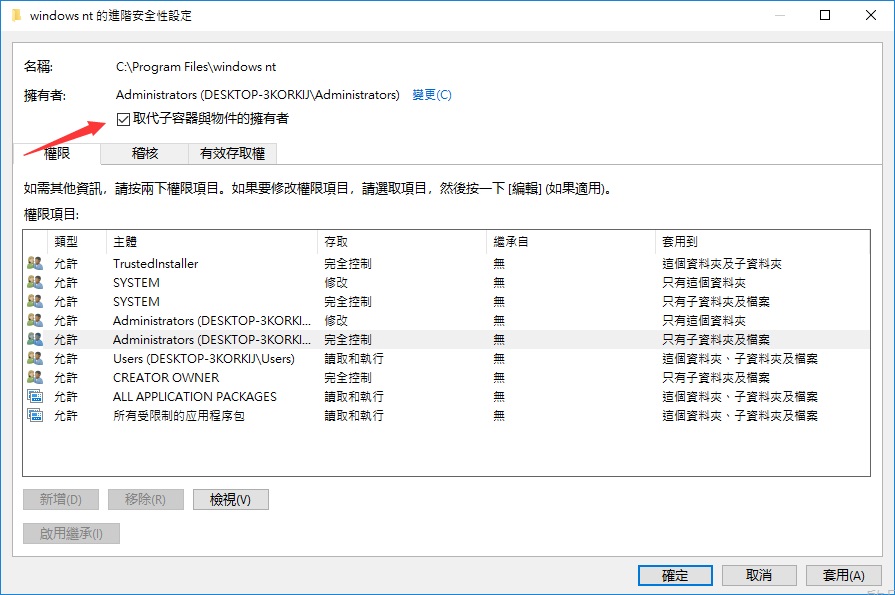
步驟6:最後,選中[取代子容器與物件的擁有者]選項。單擊[ 套用]按鈕獲取資料夾的所有權。


您已被拒絕訪問此資料夾的權限


您可以立即訪問或打開這個資料夾了。


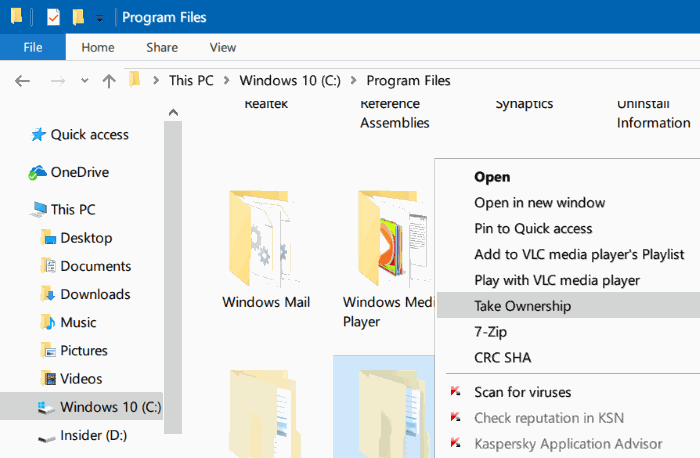
方法2:在Windows 10中將所有權歸入資料夾的菜單


上面的方法非常適合在Windows 10中獲取資料夾的所有權。但是,如果您覺得此過程需花費大量時間且不易操作,那麼您可以在資料夾上下文菜單中添加[獲取所有權]選項以快速獲取所有權。


步驟1:請按照以下給定的指示在Windows 10中將[獲取所有權]選項添加到文件上下文菜單中。


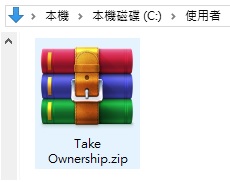
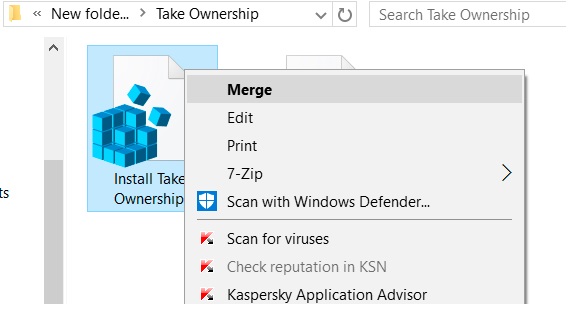
1、點擊此處下載Take Ownership.zip文件。解壓縮下載的zip文件以獲取Install Take Ownership.reg和Uninstall Take Ownership.reg兩個檔案。


您目前沒有權限7.jpg


2、右鍵單擊Install Take Ownership.reg文件,然後單擊Merge(合併)選項。


您目前沒有權限8.jpg


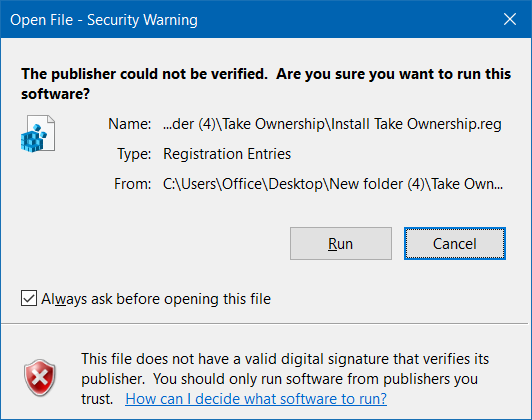
3、如果看到以下文件安全警告,請單擊“ 運行”按鈕。


Add-take-ownership-to-right-click-menu-Windows-10-pic3_thumb.png


4、在看到“用戶帳戶控制”提示時單擊“ 是”按鈕繼續。


Add-take-ownership-to-right-click-menu-Windows-10-pic4_thumb.png


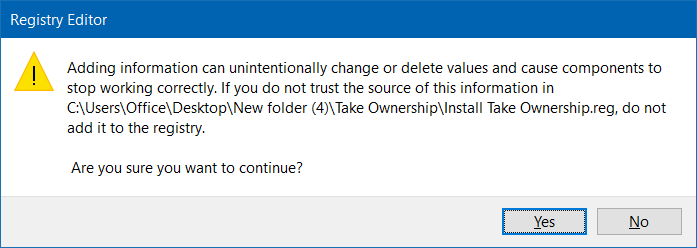
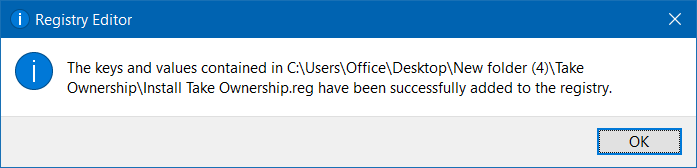
5、當您看到“註冊表編輯器”對話框時,單擊“ 是”按鈕以將信息添加到註冊表中。


Add-take-ownership-to-right-click-menu-Windows-10-pic5_thumb.png


6、在Windows 10中的文件或文件夾上單擊鼠標右鍵時,您現在應該看到“取得所有權”選項。如果沒有,請重新啟動Windows資源管理器或重新啟動PC。


步驟2: 右鍵單擊要獲取所有權的資料夾,然後單擊“ 獲取所有權”選項。


you-have-been-denied-permission-to-access-this-folder-pic8.1_thumb.png


現在,您應該能夠打開或訪問該資料夾。


閱讀更多的存取被拒相關內容,請點擊這裡


huang189 發表在 痞客邦 留言(0) 人氣()

格式化1.jpg
某些時候我們總是會格式化記憶卡以釋放空間。因此,正確格式化SD卡是很重要的事情。在本文中,我們將討論手機sd卡格式化的方法格式化SD卡。如果您由於SD卡出現邏輯問題,我們還將預先提供有關如何進行SD卡上檔案救援的方法。
 
SD卡是Secure Digital Card的简称。它的形态有大容量SD存儲卡,也有超小型閃存卡MicroSD。廣泛用於手機、攝像機、音頻播放器、計算機和相機等便攜式装置中。以存儲您想要永久保存的珍貴照片和貴重檔案。但是由於生活中,SD卡的熱插拔和隨身攜帶、它經常會發生損壞,比如檔案丟失、作業系統無法識別、感染病毒等。我們需要格式化SD卡。
那麼如何正確格式化SD卡以及為什麼要在SD卡上進行格式化呢?如果您想了解這些知識,那麼您可以通讀以下內容:
 
格式化SD卡有什麼作用?
通常,有5種理由格式化SD卡:
     ● 變更檔案系統
     ● 提高速度和功能
     ● 修復損壞的SD卡
     ● 將SD卡救援到最佳容量
     ● 擺脫病毒攻擊和惡意軟體、後門程式的糾纏
因此,為正確擦除SD卡,我們列出了4種如何正確格式化SD卡的方法供您參考。
 
如何正確格式化SD卡
使用Windows資源管理器格式化SD卡
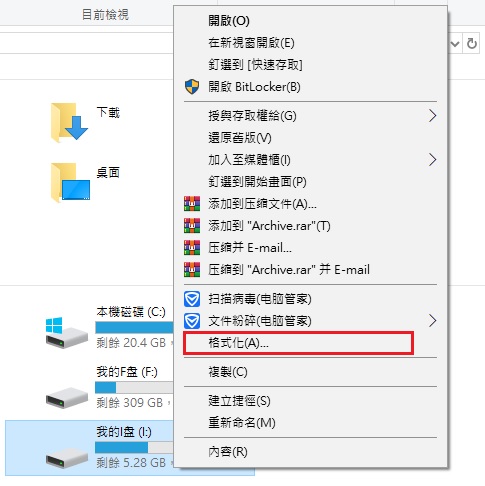
     1、將SD連接到計算機,然後在桌面上單擊“此PC”,然後右鍵單擊SD卡,然後從彈出菜單中選擇“格式化”。
     2、選擇檔案格式為FAT32並勾選“快速格式”,然後單擊“開始”。您會收到警告:格式化將清除此磁碟上的所有資料。如果您已經備份磁碟上所有的檔案,那麼不用擔心直接單擊“確定”繼續。然後系統將在短時間內格式化SD卡並通知結果。
使用磁碟管理格式化SD卡
按Win + R並在窗口中鍵入“ diskmgmt.msc”,單擊“確定”後將彈出“磁碟管理”窗口。右鍵單擊SD卡的磁碟機並選擇“格式化”,您可以選擇檔案系統,然後勾選“執行快速格式化”以讓系統格式化SD卡。
使用CMD格式化SD卡
CMD是命令提示符的縮寫,用戶可以鍵入dos命令來格式化SD卡,只需按Win + R並在窗口中鍵入“ cmd”,然後彈出dos窗口,您只需要鍵入“ format f:/q”即可執行快速格式化。
使用Diskpart 也可以修復SD Card Corruption並格式化SD卡
     1、按Win + R並鍵入“ CMD”以啟動命令提示字元窗口
     2、在窗口中輸入“ diskpart”,然後輸入“列表磁碟”。
     3、如果您的SD卡是磁碟1,請輸入“選擇磁碟1”。否則,將1更改為另一個數字。
     4、在CMD窗口中鍵入“ clean”,然後按鍵盤上的enter。
     5、輸入“Create partition primary”。
     6、之後,輸入“ format fs = fat32”,讓系統開始格式化SD卡。
無法格式化SD卡?
大部分的格式化都能順利完成,但某些時候,使用Windows資源管理器格式化SD卡時,有時我們可能會遇到錯誤“ Windows無法完成格式化SD卡”。為什麼會這樣呢?您應該檢查以下內容:
SD卡損壞的跡象
簡單來說,SD卡的物理損壞也是會常常發生的,因此,必須保持謹慎的使用SD卡,因為當SD卡損壞,您的檔案會丟失。此外,還需要邏輯問題引起的無法找到檔案的現象,如“訪問被拒絕”、“卡未正常格式化”、“設備無法識別SD卡”、“無法讀取SD卡或寫保護”、“需要先格式化磁碟才能使用它”、“SD卡中的未知檔案”、“顯示0字節”以及磁碟管理中看到它顯示“ RAW”狀態。
由於上述原因,您可能會遇到SD卡損壞問題,要正確解決該問題並使SD卡再次可見,您可以嘗試使用以下6種解決方案。
解決SD卡損壞的解決方案
將SD卡插入另一個USB端口
如果當前的USB端口可以使SD卡在您的計算機上可見,請嘗試更改為另一個USB端口。
嘗試使用另一台PC或其他操作系統
如果您使用的是Windows PC,並且無法檢測到SD卡,請嘗試連接到Mac或Linux系統的計算機,或者更換另一台Windows PC進行嘗試。
分配新的磁碟機代號
進入“磁碟管理”,然後右鍵單擊SD卡,選擇“更改磁碟機代號及路徑”,然後分配一個新的磁碟機號以使其再次可見。
更新驅動程式
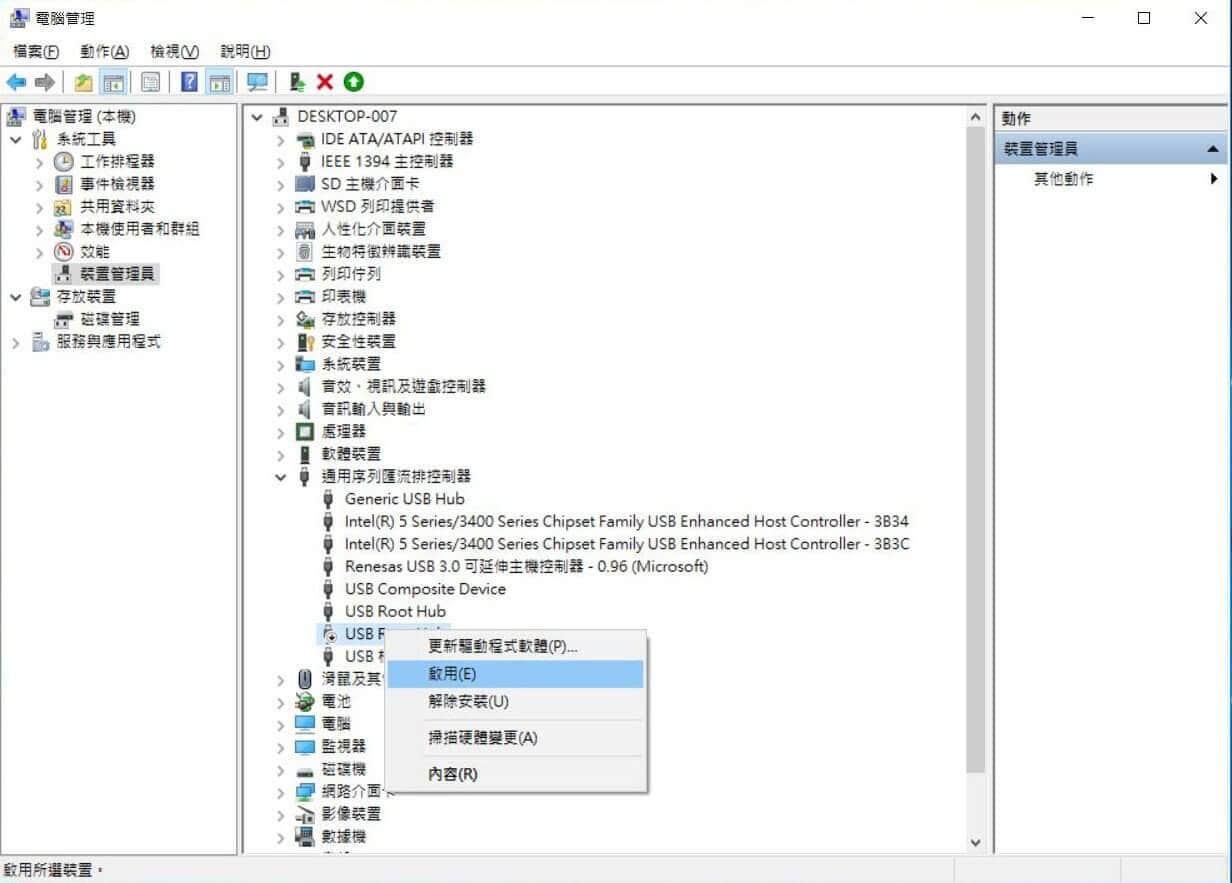
在Win + R窗口中鍵入“ devmgmt.msc”進入設備管理器,然後選擇“更新驅動程式”。
使用CHKDSK檢查您的SD卡錯誤
      1、右鍵單擊“開始”菜單,然後選擇“命令提示資源”或鍵入“ cmd”,然後按Enter以管理員身份運行它。
      2、鍵入“ chkdsk 磁碟機代號:/ f”(找到SD卡的分配的磁碟機代號),然後單擊Enter。 Windows將開始修復磁碟機的錯誤。
      3、再次插入SD卡,並檢查您的SD卡是否在此PC中再次可見。
重新安裝SD卡
     1、右鍵單擊“我的電腦”或“此PC”,然後單擊“管理”。
     2、單擊設備管理器,然後雙擊磁碟驅動器,然後右鍵單擊您的SD卡。
     3、單擊解除安裝裝置,然後單擊確定。
     4、彈出SD卡,重新啟動PC後再次插入SD卡。檢查您的PC是否檢測到SD卡。
備註:當您遇到Windows無法格式化Micro SD卡錯誤時,您也可以使用Diskpart來解決此問題。
如何格式化Windows 10上受寫保護的SD卡?
     1、右鍵單擊“命令提示字元”或在“搜索”窗口中鍵入“ cmd”。,然後選擇“以“管理員”身份運行”。
     2、在彈出窗口中,鍵入“ diskpart”,然後鍵入“ list disk”。將顯示PC中連接的磁碟列表。
     3、鍵入“select disk n”(請注意,“ n”是分配給SD卡的編號)
     4、鍵入“attributes disk clear readonly”,然後鍵入“ clean”。這部分是刪除寫保護。
     5、要結束該過程,請鍵入“exit”。
     6、返回到前面介紹的方法開始格式化。
 
如何在Mac上格式化SD卡?
如果您使用的是Mac OS,並且想知道如何格式化SD卡,請參考以下方法。
步驟1.將SD卡通過讀卡器插入Mac計算機。
步驟2.進入Disk Utility。在屏幕的右上角,單擊放大鏡。在搜索框中,鍵入“Disk Utility”,然後打開應用程式。
步驟3.找到“無名稱”或“無標題”的SD卡。單擊Erase選項卡。
步驟4.單擊Format。選擇適當的檔案系統:如果SD卡為32GB,則選擇MS-DOS(FAT),如果64GB SD卡,則選擇exFat。
步驟5.將彈出提示信息。單擊Erase。這樣就可以成功刪除SD卡。
如何用Bitwar Data Recovery救援Windows和Mac上消失的資料(必要時)
我們知道,格式化總是伴隨著檔案的丟失。如果您迫切想要救回丟失的檔案、照片、視頻等,那麼在檢查磁碟管理後,您仍然可以在列表中找回SD卡,然後嘗試使用第三方SD卡救援軟體來幫助您救援檔案。
 
我們友情建議您,在一切變得更糟之前,請先對SD卡中有價值的照片、視頻等其他檔案有限排序。然後再進行格式化。只要SD卡沒受到物理損壞,您都可以在任何行動前救援SD卡資料。
在這裡,我們強烈建議您下載並安裝Windows或Mac版Bitwar Data Recovery為您救援檔案,它救援速度快、效率高,且針對初次使用的客戶,支持免費體驗1個月。在這一個月內,您的救援沒有任何檔案大小和可救援檔案多少的限制。您可以安裝它到您的電腦上並註冊。一旦發現資料丟失,它可以在第一時間幫助您救援寶貴的資料。以下是救援SD卡上存儲的視頻預覽(模糊處理過)。
 
關於SD卡的在使用過程中出現錯誤的問題已被用戶廣泛討論,只要SD卡沒有物理損壞,我們就可以使用總結出的如上辦法修復SD卡。為了擺脫病毒或惡意軟體程式並提高SD卡的工作性能,我們也建議您格式化SD卡。但在格式化之前,請始終備份並確保借助Bitwar Data Recovery可以保留SD卡中的珍貴照片,視頻和音頻。Bitwar Data Recovery檔案救援團體致力於為您提供最有力的幫助!
閱讀更多手機sd卡格式化的相關資訊,請點擊這裡

huang189 發表在 痞客邦 留言(0) 人氣()

我們經常聽到有用戶聲稱Mac不會感染病毒,因此安装mac掃毒軟體是多此一舉,事實真的是這樣嗎?
 
Mac作業系統上是否會有惡意攻擊的存在?
要知道Mac OS是否需要安裝掃毒軟體,我們首先要了解在Mac 作業系統上是否存在惡意軟體會攻擊Mac系統和檔案?
  答案是肯定的,雖然Apple內置的安全系統可以很好地防範惡意軟體,導致Mac OS上的病毒和惡意軟體確實更少。然而,隨著市場上Mac的增加以及用戶的喜愛,Mac已經變得非常受歡迎,以至於邪惡的黑客正在關注。mac系統越來越多的遭受惡意軟體的攻擊。這是一個日益嚴重的問題。
什麼是惡意軟體以及我為什麼要關心?
惡意軟體或惡意軟體用於收集信息或訪問您的系統或網絡。它包含所有形式的計算機攻擊,而不是簡單地將它們全部稱為計算機病毒,因為不同類型的攻擊通常具有不同的動機並以完全不同的方式感染您的系統。最常見的惡意軟體是:
        ●病毒
      ●蠕蟲
      ●廣告軟體
      ●木馬
      ●Rootkits
      ●勒索
  病毒通常隱藏在另一個程序或檔案中,該程序或檔案將嘗試複製自身以試圖破壞資料並破壞您的mac系統。它的特點是只有在移動或打開包含它的檔案時,病毒才會開始復制。病毒通常是為了破壞您的機器而構建的。
  蠕蟲的行為類似於病毒,但蠕蟲是一個獨立的程序,不需要人為進行乾預即可傳播和複製。蠕蟲的目的是破壞數據並破壞系統。
  廣告軟體是大多數用戶最熟悉也接觸最多的惡意軟體類型。廣告軟體會在您上線時自動顯示廣告,並且這些廣告通常是不受歡迎的,但為了瀏覽我們需要的網頁,我們不得不打開這些廣告軟體。它會不斷減慢網站速度,在點擊時耶會感染您的作業系統。黑客會將不同類型的病毒,蠕蟲,rootkit或特洛伊木馬輸入您的電腦,非常可怕。因此,我們建議您在線時請重視線上掃毒與防毒,以幫助您遠離潛在的攻擊。
  特洛伊木馬攻擊(通常簡稱為特洛伊木馬)是一種攻擊類型,它會嘗試作為一個有用或需要的實用程序或軟體來讓用戶下載該檔案。為了保護您免受特洛伊木馬攻擊,您只需從您知道的信譽良好的網站下載檔案,不要點擊垃圾郵件中的任何鏈接。此外,許多防病毒軟體都能夠快速驗證單個下載的檔案,因此您可以在打開檔案之前隔離並驗證檔案是否安全。
  Rootkit是不同類型的惡意軟體使用的工具,它將修改操作系統,以便惡意活動不會顯示在系統進程列表中並使其檔案不被讀取,並避免被操作系統或病毒防護軟體檢測到。它的目的是從安裝的系統中竊取資訊,以竊取商業機密或賺取金錢。行為非常糟糕。
  勒索軟體攻擊是一種非常惡毒的惡意軟體,它本質上會鎖定您的計算機並要求贖金以便黑客釋放您的電腦和資料。勒索軟體攻擊通常以即時通訊攻擊或使用其他惡意軟體攻擊(如特洛伊木馬)開始。
  一旦在您的系統上安裝了勒索軟體,Rootkit將有助於從您的計算機和任何安全功能中隱藏其身份。隱藏在您的系統中後,勒索軟體將在您不知情的情況下開始加密您的數據。防不勝防。在某些情況下,勒索軟體將在用戶的系統上活動超過一個月,然後才會向用戶提供臭名昭著的勒索軟體通知。
 
惡意軟體很常見嗎?
答案是是的。目前,黑客的形象正在發生變化,更多的是作為惡意軟體服務商提供服務,這意味著會有人可以購買攻擊,然後使用它為所欲為。這導致惡意軟體的大量增加。
 
我該如何保護我的Mac免受攻擊?
您可以採取一些步驟,以幫助您的mac作業系統免受病毒的攻擊,以保障您的身份和資訊的安全。
 
1、使用Mac App Store的安全工具
Mac作業系統包含許多安全工具,可幫助保持計算機上的廣告軟件和惡意軟件,包括從未識別的開發人員打開應用程序的默認限制。如果您堅持只從Mac App Store下載內容並且您可以遠離骯髒的網站,那麼您可以保護mac作業系統免受大多數病毒的影響,以確保您線上防毒和安全。
 
2、使用mac掃描軟體
雖然只需點擊並打開已知來源就可以幫助您保證在線安全,但這不能保障全部。為確保您的身份和資訊在線保持安全,您需要使用實時防病毒掃描程序,mac掃描程序將監視系統上安裝的新檔案,並實時進行mac中毒檢查,以進行mac防毒。
 
3、自動更新
Apple公司一旦發現存在安全威脅,會及時提供軟體更新和安全升級您可以為您的mac作業系統自動下載安裝這些更新。
 
4、備份您的重要數據
我們建議您將Mac的掃毒軟體與自動備份系統結合使用,以確保您的數據在mac作業系統盡可能安全可靠。您可以執行自動備份且不必擔心備份已過期。
 
5、及時救援您的資料
如果您尚未備份重要資料,但它已經丟失或被病毒感染。那麼您仍然可以使用Bitwar Data Recovery及時有效地救援丟失的數據。 Bitwar Data Recovery是完整版數據救援軟體,因為它可以從任何存儲裝置救回重要的檔案資訊。且救援過程僅需三步,非常簡單。救援方法如下:
 
Bitwar Data Recovery救援檔案
點擊下列按鈕,將Bitwar Data Recovery檔案救援軟體根據電腦作業系統正確的安裝到您的電腦。
提示:對於最新的macOS 10.13(High Sierra)系統要求,不允許Mac用戶從應用程序訪問系統磁碟。 如果要從系統磁碟恢復數據,請禁用系統功能"系統完整性保護(SIP)",請參閱如何在macOS High Sierra(macOS 10.13)中禁用系統完整性保護(SIP)的指南?
第一步:啟動按照好后的Bitwar Data Recovery程式。在程式的嚮導模式下,選擇檔案被感染、刪除或丟失的磁碟分割區並單擊"下一步"。
 
第二步:選擇救援方式"快速掃描"和選擇要從隨身碟救援檔案的檔案類型。然後單擊"掃描"按鈕。


第三步:掃描完畢后您可以根據檔案名稱、路徑、類型等定位找到您需要的檔案并預覽它。之后選中然後單擊"復原"按鈕將檔案保存到電腦其他的分割區或外接存儲裝置。
 
閱讀更多線上掃毒 mac的相關資訊,請點擊這裡

huang189 發表在 痞客邦 留言(0) 人氣()

Export-Word-768x450.png
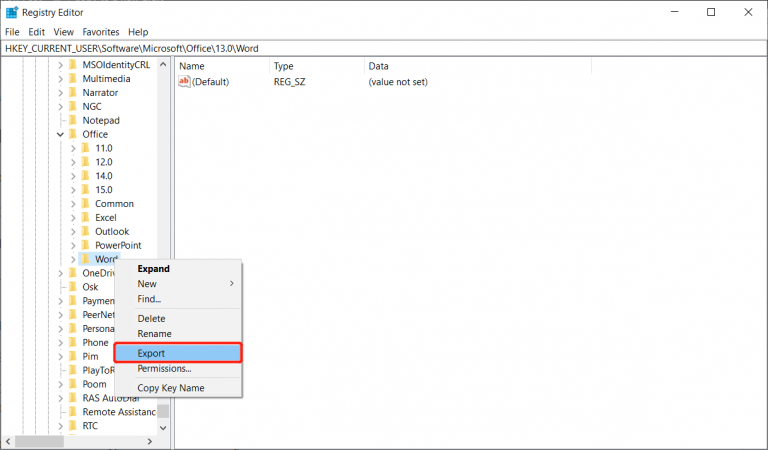
在本文中,我們將使用一些最佳方法解決word 記憶體不足和沒有足夠的內存或磁碟空間來執行Word錯誤並使用Bitwar Data Recovery救援所有基本檔案的情況。
 

huang189 發表在 痞客邦 留言(0) 人氣()

清空資源回收桶? 不小心格式化記憶卡? Shift + Delete 永久删除檔案? 外接硬碟讀不到? 不用擔心, 用Bitwar Data Recovery資料救援軟體三步骤可在win10救回刪除檔案。
  window10是目前大家使用最多的系統之一。Windows 10的檔案救援這回事,經常出現在我們急需或迫切使用的時候,因此一些Q&A網站上經常出現咨詢關於win10救回刪除檔案的方法。但其實並不難。實只要找對了軟體,丟失的檔案是能分分鐘就找回的。下邊就看我們高效又免費的Bitwar Data Recovery幫您免費、輕鬆的反刪除被刪除的檔案!
  Bitwar Data Recovery是一款功能強大、介面簡潔、操作簡單的資料救援軟體。具備強大的磁片掃描、和資料救援功能。祂可以輕鬆救援各種類型的檔案,包括圖片、檔案、資料、數據、音訊、影片等。並在救援前可以讓您輕鬆預覽這些檔案,以確保精準救援。
  注意:為避免新產生檔案覆蓋要救援的影片檔案。請意識到丟失的第一時間從數位相機、手機等裝置中取出記憶卡,用讀卡器連接記憶卡與電腦。並在電腦上下載Bitwar Data Recovery盡快執行救援。
 
從win10救回刪除或丟失的檔案步驟:
一、下載Bitwar Data Recovery軟體
首先,根據您的電腦作業系統點擊下列相應按鈕,把Bitwar Data Recover對應的版本正確安裝到您的作業系統上。
 
二、選擇救援檔案的位置
運行安裝好的Bitwar Data Recover軟體,進入程式主頁。程式首次登陸您可以根據氣泡提示了解該軟體的使用方法。程式默認顯示嚮導模式,如果流程不熟悉,您也可以切換到標準模式進行救援。如圖,選擇您win10中檔案丟失前所存儲的分割區。
三、選擇掃描模式
根據檔案丟失的方式選擇掃描模式。您可以選中"快速掃描"、"深度掃描"和"誤格式化掃描"。選定後點擊"下一步"。
四、選擇檔案類型
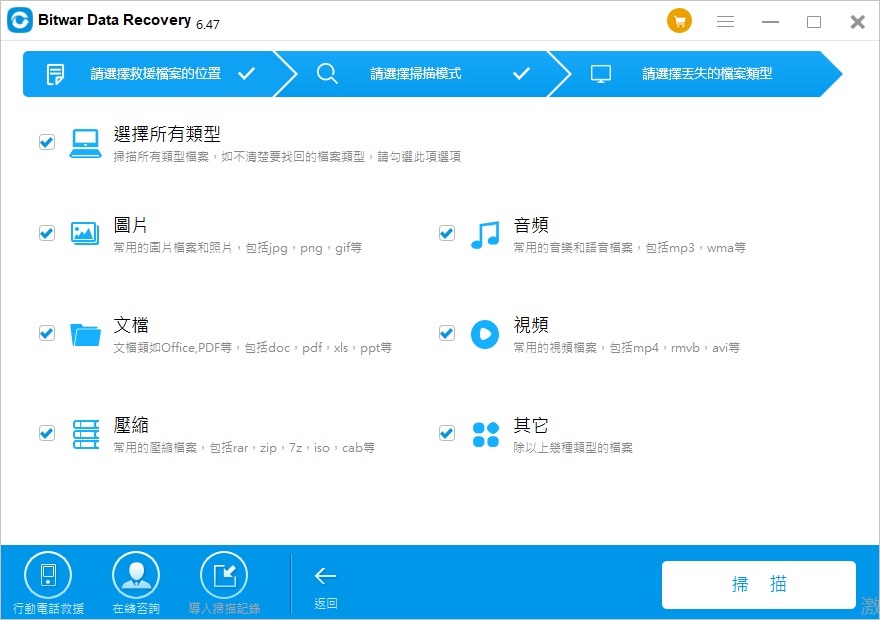
選擇您丟失的資料的檔案類型,如不清楚或要掃描出多種類型,您也可以"選擇所有類型",然後點擊 "掃描"按鈕,對所選條件下的丟失檔案進行掃描。


五、預覽和救援檔案
檔軟體掃描完畢后,您就可以找到您要救回的檔案了。當然如果檔案過多,您也可以根據檔案名、類型、路徑,時間等過濾縮小查找範圍找到檔案。然後雙擊該檔案的縮略圖以放大預覽它。確定后選中,點擊右下角的"復原"按鈕即可!
  注意: 不要將正在救援的檔案保存到您的正在救援的分割區上,否則,舊檔案很容易將被覆蓋。我們建議,您可以先將救援的檔案保存到其他分割區或存儲裝置。直至救援工作完成。
 
 
閱讀更多的win10救回刪除檔案相關資訊,請點擊這裡

huang189 發表在 痞客邦 留言(0) 人氣()


Windows提示隨身硬碟讀不到怎麼辦?
 

huang189 發表在 痞客邦 留言(0) 人氣()


很多升級為Windows 10的用戶反映win10 開始 打不開、點不出來、沒反應的現象。這種問題應該如何解決呢?
 
相當多的Windows 10 用戶都曾遇到過開始菜單和工具欄的異常問題,是因為win10在快速開機的過程中,遇到了服務未正常啟動等問題,下面就來詳細介紹如何解決win10的開始列表打不開、沒反應的問題:
重啟作業系統
有時是由於作業系統中服務未正常啟動造成的開始列表打不開,那麼您可以重啟您電腦的作業系統來看能不能啟動所需服務。
關閉/卸載防毒軟體
許多用戶在卸載和關閉防毒軟體后重啟,以上的開始列表就能打開了,您不妨試試。
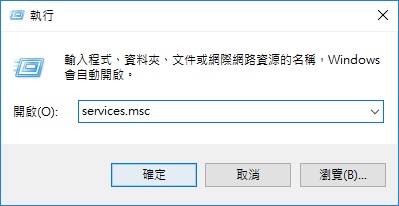
  1. 按"Win+R"啟動執行,輸入services.msc啟動"服務"。
2. 在彈出來的"服務"視窗中,找到"User Manager"服務。
3. 按兩下"User Manager",在彈出的"User Manager"視窗中,查看"啟動類型"是否為自動,如果不是自動,則點擊下拉清單選擇自動。也可以查看到,正在服務的狀態是否為"執行中",如果是,但是win10的開始功能表還是打不開,那是因為服務沒有完全運行。
4. 點擊確定退出此窗口,再次選中"User Manager"右擊滑鼠,選擇重新啟動。然後,你會看到"開始功能列表"回來了。
使用命令提示字元
1. 按住Windows+R,輸入cmd,打開命令提示窗。
2. 輸入Powershell按Enter。
3. 複製以下代碼: Get-AppXPackage -AllUsers | Foreach {Add-AppxPackage -DisableDevelopmentMode -Register "$($_.InstallLocation)\AppXManifest.xml" -verbose } 并黏貼進去。
4. 點擊enter鍵,等待修復命令運行完成,完成之後BUG就被修復了 
回滾到上一個Windows 版本
 
確保您的windows安裝了最新的更新,如果以上都沒效,那您需要只能回滾到上一個windows的版本了。
  值得注意的是,無論您如何修復開始列表,您都有可能動到系統分割區的存儲空間,給檔案留下安全隱患。所以我們建議,在以上的修復操作前,您一定要先備份系統分割區的重要的資料和救援重要檔案。以免檔案丟失。
如何救援系統分割區的檔案
要救援系統分割區的檔案,我們推薦您使用在救援方面表現優異的Bitwar Data Recovery。它支持各種類型丟失資料的救援,如誤刪除檔案、病毒感染,病毒刪除、格式化或磁盤檔案系統丟失等,支持救回音訊,視頻,圖片,檔案,壓縮檔案和其他類型的資料。復原前,您還可以單擊掃描到的檔案縮略圖預覽它,以精確定位和找到你要救援的檔案。
 
閱讀更多win10 開始 打不開的相關資訊,請點擊這裡

huang189 發表在 痞客邦 留言(0) 人氣()

« 1 2 3 4 5
Blog Stats
⚠️

成人內容提醒

本部落格內容僅限年滿十八歲者瀏覽。
若您未滿十八歲,請立即離開。

已滿十八歲者,亦請勿將內容提供給未成年人士。