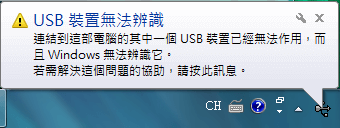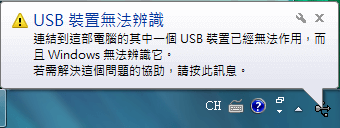
一般電腦插入一個正常的USB裝置都是能被順利辨識並使用的。當電腦發瘋,接入電腦的所有未知的USB裝置,如滑鼠、鍵盤、隨身碟、記憶卡等,突然間沒有了作用,且電腦上一直彈出『USB裝置無法辨識』的字樣。因此,這些裝置中,無論是檔案或檔案夾,都是不能存取資料的。本文將給大家提供USB無法辨識/讀取的解決方法!


查詢微軟官方網站,發現如果存在下列任何情況,就會造成USB裝置無法辨識的問題:


  ●  目前載入的 USB 驅動程式已經變得不穩定或USB裝置本身出現故障。
●  電腦作業系統需要更新,以解決可能使 USB 外部硬碟和 Windows 發生衝突的問題
●  Windows 可能遺失其他重要更新,或者遇到硬體或軟體問題
●  USB埠可能已經變得電壓不夠
●  USB裝置可能處於鎖定狀態或被禁用
●  電腦主機板可能需要更新的驅動程式


解決方法


要解決以上問題,請依照下列方法中的步驟執行。


方法 1: 解除安裝並重新連線USB裝置


解除安裝並重新連線USB裝置,此時驅動程式應會自動載入。這個方法能解決目前載入的 USB 驅動程式已經變得不穩定或損毀的問題。注意:若將您的 USB裝置連接到非供電式 USB 集線器,可能會導致電力不足而無法操作外部磁碟機。 請改為直接插入您的電腦。


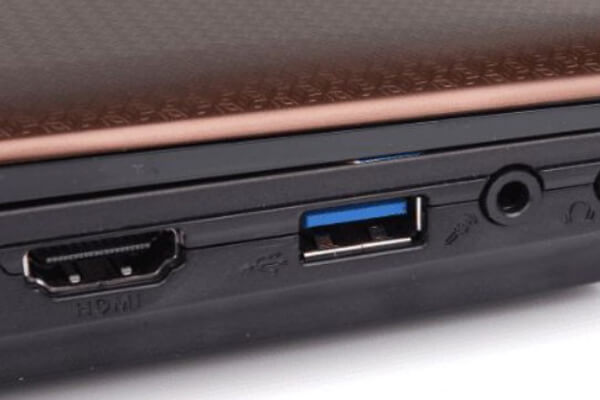
  如果是電壓不足導致的,建議連接藍色的USB介面,因為藍色的USB3.0介面的供電是最足的。如果正確連接後,依然無法辨識,請連接到另一台電腦嘗試是否可以正常辨識。

方法 2: 安裝最新的 Windows 更新


這個方法會為您的 USB 外部硬碟安裝最新的裝置驅動程式。以解決可能使 USB 外部硬碟和 Windows 發生衝突的問題。


方法 3:更新USB驅動程式


這個方法能解決目前載入的 USB 驅動程式已經變得不穩定或損毀的問題。按照如下方法進行:
      1.選取 [開始]———— [搜尋],方塊中輸入「裝置管理員」,然後選取 [裝置管理員]。
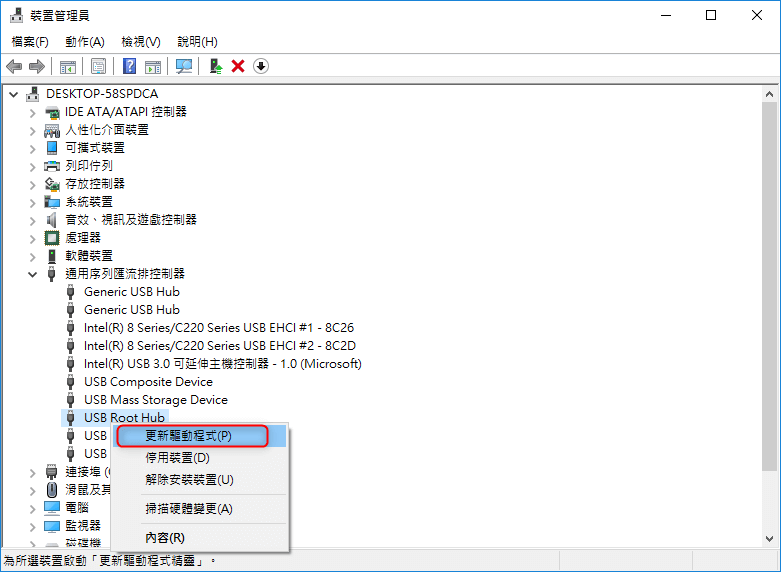
      2.展開 [通用序列匯流排控制器]。 按住 (或以滑鼠右鍵按一下) 裝置並選取 [解除安裝]。 為每個裝置重複上述步驟。您也可以右鍵選擇【更新驅動程式】來直接更新它。
      3.完成後,重新啟動電腦。 您的 USB 控制器將會自動安裝。


  方法四:重新啟用USB集成線


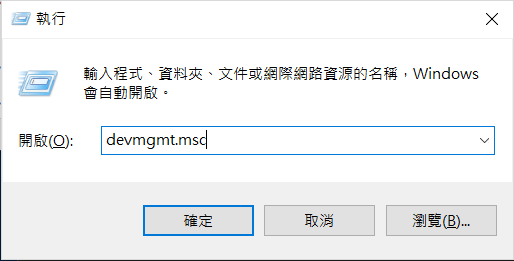
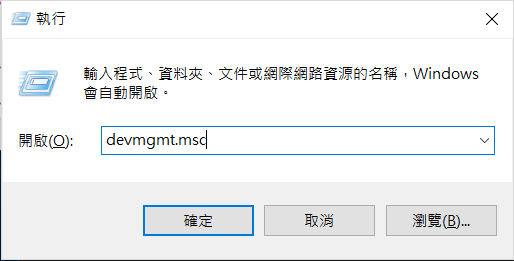
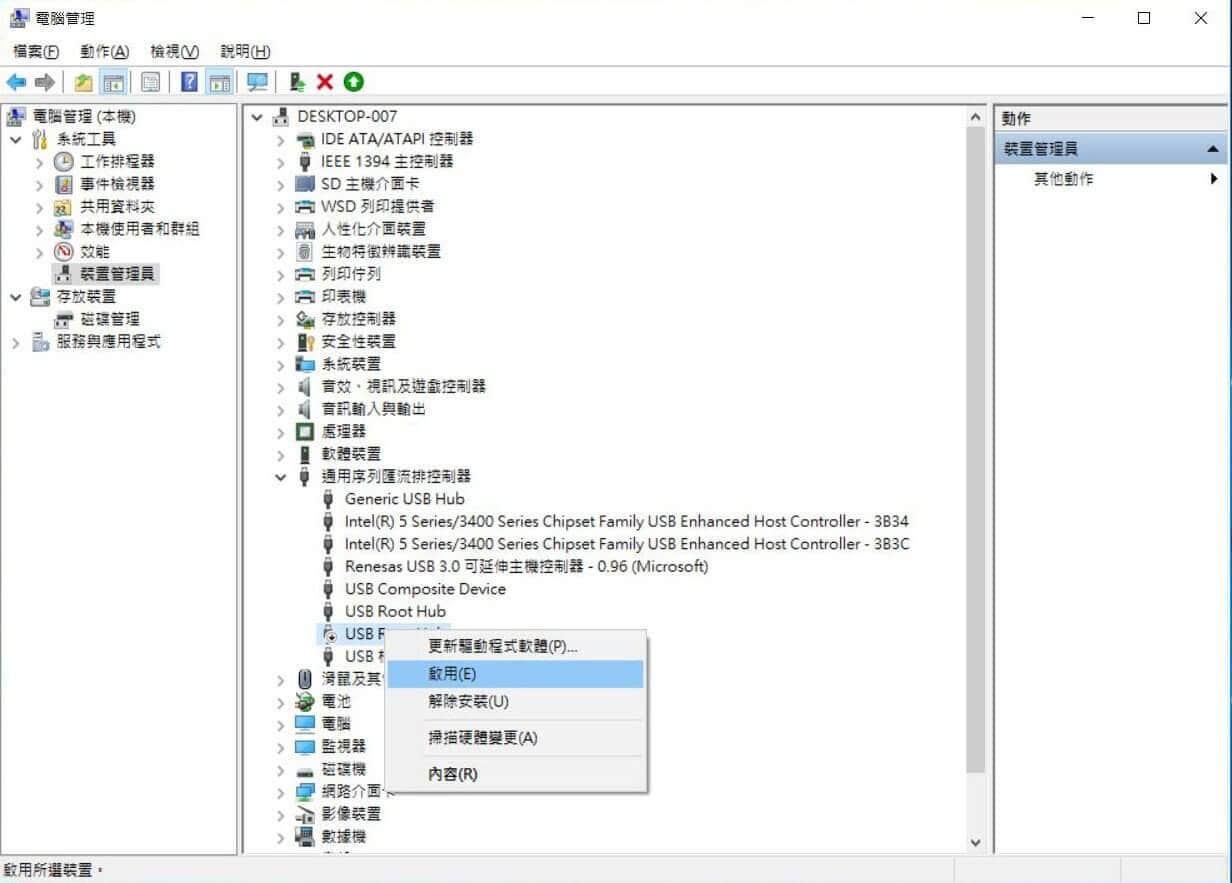
     1.按住Win+R鍵打開運行對話方塊。然後在運行框中輸入【devmgmt.msc】,來打開【裝置管理員】。
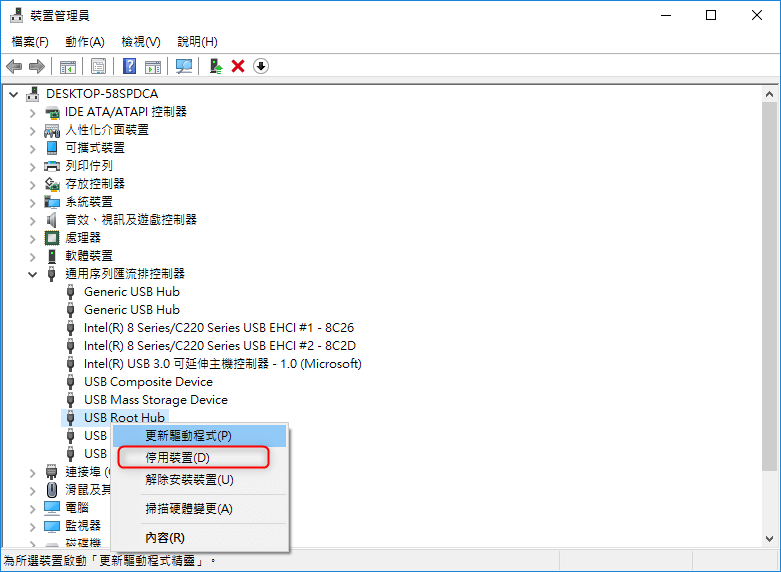
     2.展開【通用序列匯流排控制器】,在通用序列匯流排控制器裡,找到兩個【USB Root Hub】,逐一右鍵點擊【停用裝置】,然後再【啟用裝置】。接下來再次連接USB裝置,基本就能辨識與讀取了。

  方法五: 停用 USB 選擇性暫停設定


這個方法可防止您的 USB 外部磁碟機關機或無法識別。


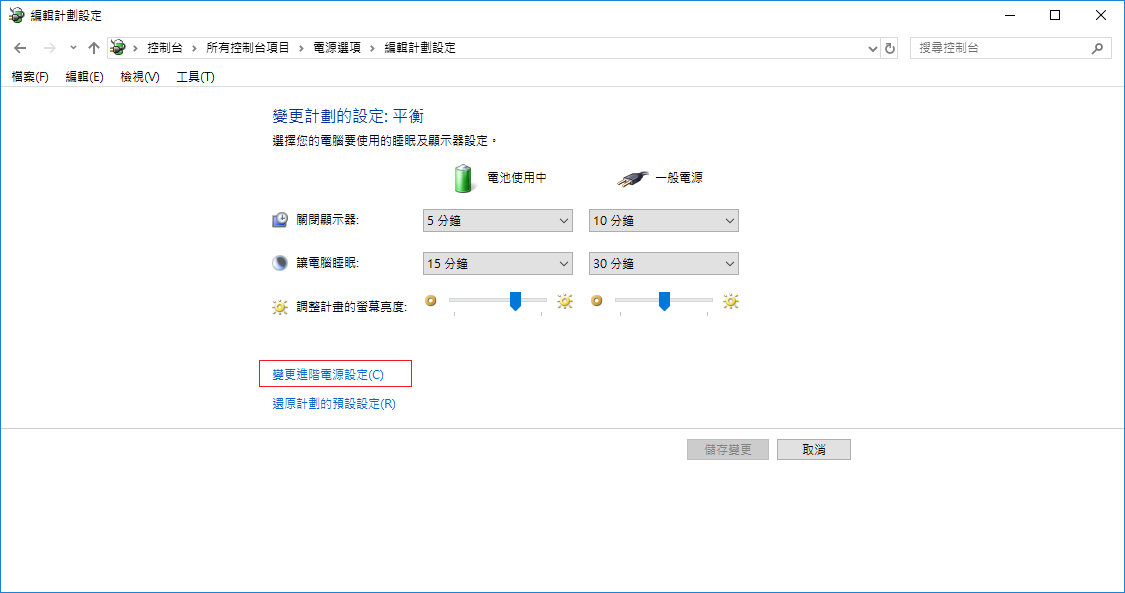
      1.選取 [開始] ———— [搜尋],輸入 power plan,然後選取 [選擇電源計劃]———— [變更計劃設定]———— [變更進階電源設定]。
      2.展開 [USB 設定] > [USB 選擇性暫停設定]。選取 [一般電源],選取下拉式功能表,然後選取 [已停用]。如果是膝上型電腦,請選取 [電池],選取下拉式功能表,然後選取 [已停用]。


  方法六:更改BIOS的USB設定


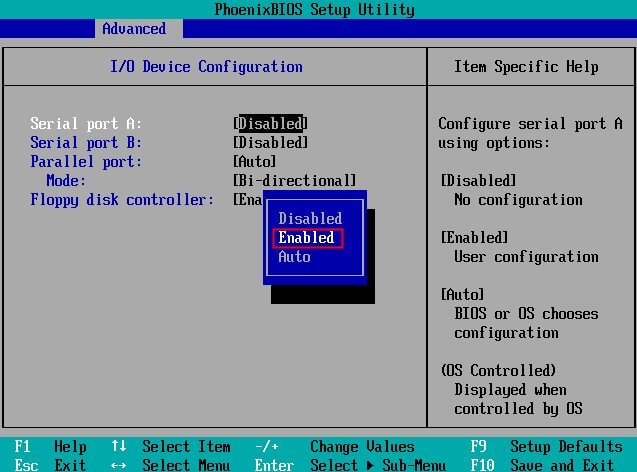
     1.進入BIOS設定,在Advanced(進階選項)裡找到USB的相關設定選項,選擇進入(一般為USB Configuration,Device Configuration之類的選項)。
     2.把所有的USB介面改為【Enable】,按F10保存後重新開機。

  方法七:更改註冊表來啟用USB裝置


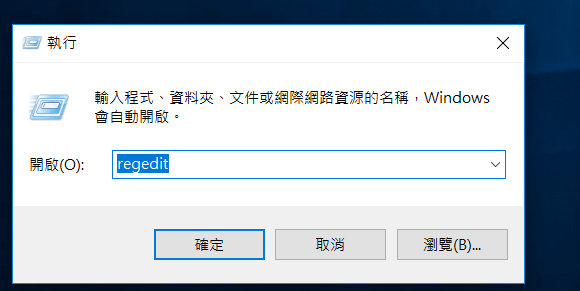
     1、按住Win+R鍵,打開執行,在彈出的視窗中輸入【regedit】,按確定進入。
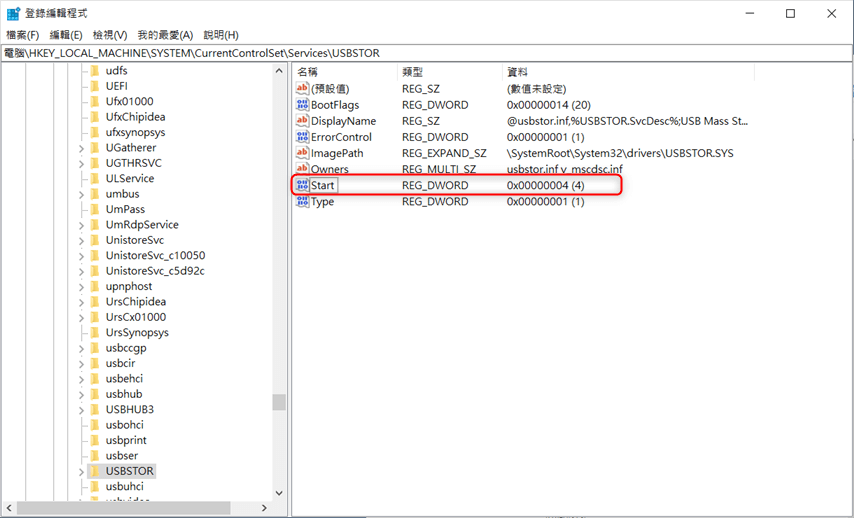
     2、通過以下路徑找到USBSTOR選項:HKEY_LOCAL_MACHINE\SYSTEM\CurrentControlSet\Services\USBSTOR
     3、在右邊視窗找到Start這個參數,然後查看Start的值,如果它的值是4,請按兩下打開,把它的數值資料改為3。接下來把USB裝置重新連接到電腦即可。

  以上提供了多種方法來解決USB裝置無法識別的問題。一旦電腦識別到鏈接到電腦的USB裝置,您請務必盡快備份和救援您需要的檔案。儘管如此,如果這些方法都不起作用且您仍然無法訪問USB裝置,我們強烈建議您要盡快救援USB裝置內的檔案,因為它可能是您的USB驅動器本身的問題。


還原USB裝置無法識別而丟失的檔案


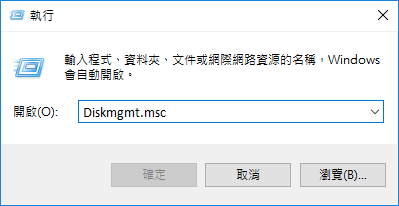
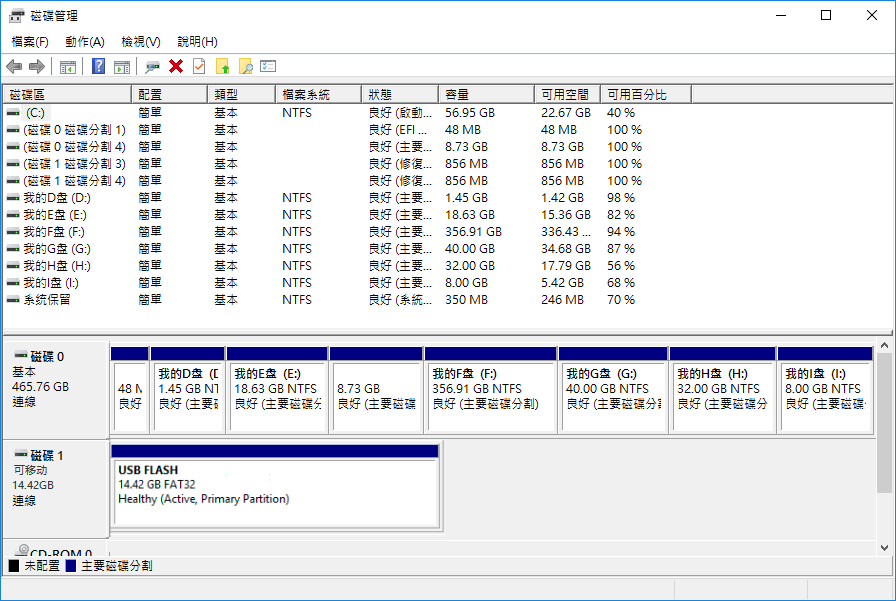
您應該做的第一步是檢查USB裝置是否可以在磁碟管理中找到,請按照下列步驟操作:按Win鍵+ R然後鍵入Diskmgmt.msc打開窗口,然後確認USB裝置已存在或不。

 
1、從官方網站免費下載Bitwar Data Recovery并安装。
2、連接USB驅動器並啟動Bitwar Data Recovery程式,根據数据丢失的原因选择救援模式。如果您不知道確切原因,請選擇它為"嚮導"模式。
3、選擇確切的檔案類型或"選擇所有類型",然後單擊"掃描"按鈕開始掃描。
4、掃描完成後,程式將列出與所選內容匹配的丟失檔案,您可以逐個預覽它們以供選擇。最後,選擇要救援的檔案,然後單擊"復原"恢復它到電腦上安全的分割區。


  如上所述的幾種解決方案可以幫助您克服"USB裝置無法辨識"的問題。您可以繼續嘗試這些解決方案中的每一個來糾正錯誤,但是當所有這些解決方案都無法提供結果時,選擇一個好的恢復軟件是唯一的出路。

閱讀更多的未知的USB裝置相關資訊,請點擊這裡


huang189 發表在 痞客邦 留言(0) 人氣()

在我們使用windows操作系統過程中,會出現接入計算機的隨身硬碟讀不到,随身碟读不到,記憶卡讀不到,SD卡讀不到等提醒,怎麼辦?無需擔心!無法讀取不一定是硬件的問題,按照下文提供的方法,您可快速找到它們讀取失敗的原因并加以解決。

  當您的計算機上出現硬碟讀不到,或隨身硬碟讀不到,随身碟读不到,記憶卡讀不到,SD卡讀不到等提示,您應該非常謹慎並儘快處理。那麼您知道解決這些讀取失敗的方法嗎?保存在其中的重要檔案有沒有辦法找回來?


  其實硬碟中的某個分割槽或接入計算機的外接硬碟無法讀取不一定是它被損壞了,可能有多種原因會導致無法讀取的情況。下面我們列舉一下可能會導致外接硬碟無法讀取的情況:


  1. 先檢查電源的供電問題。可嘗試換一個USB端口,換一台電腦連接,換一條電源線的方式,查看是否電源線連接完好或設備供電問題是否正常。


  2. 檢查USB接口是否被禁用。在"電腦管理"界面,打開"裝置管理員"中的"通用序列匯流排控制器",找到被禁用的"大容量存儲裝置",右擊選擇"啟用"即可。


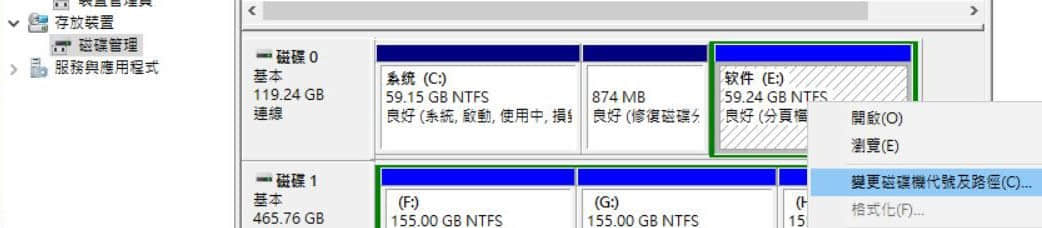
3. 檢查盤符是否衝突。在"電腦管理"界面,打開"存放裝置"中的"磁碟管理",在無法正常顯示盤符的分割槽上輕按右鍵,從彈出的選單中選擇"變更磁碟機代號及路徑"項,並把盤符更改為不存在的任意盤符即可。


通過以上的檢查和設置,隨身碟或記憶卡等外接存儲的無法讀取設備在沒出現硬體故障的情況下,應該可以讀取出來。但假如硬碟發生故障,最可怕的後果是會導致一些重要檔案的丟失,包括我們的珍貴照片、檔案資料、錄製的重要視頻等。因此,我們建議您應及時備份或恢復數據。專業的資料救援軟體————Bitwar Data recovery。它能做到輕鬆救援已經誤刪的、誤格式化、遭受病毒攻擊的各品牌隨身碟、記憶卡、硬碟、移動硬碟中的多種檔案類型的資料。現在您可以在此處免費下載Bitwar Data Recovery並將其安裝到您的計算機上。然後,將需要救援檔案的隨身碟連接到該電腦。


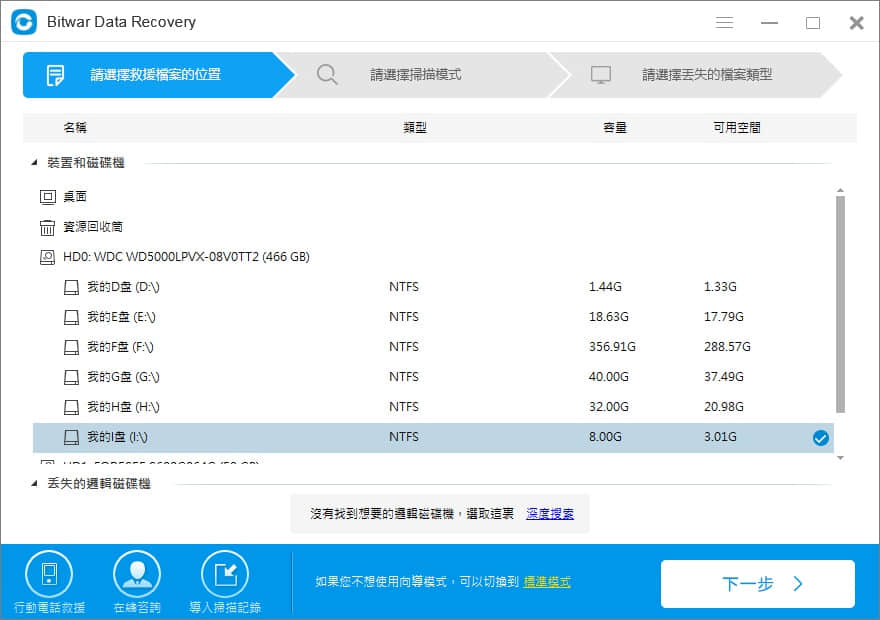
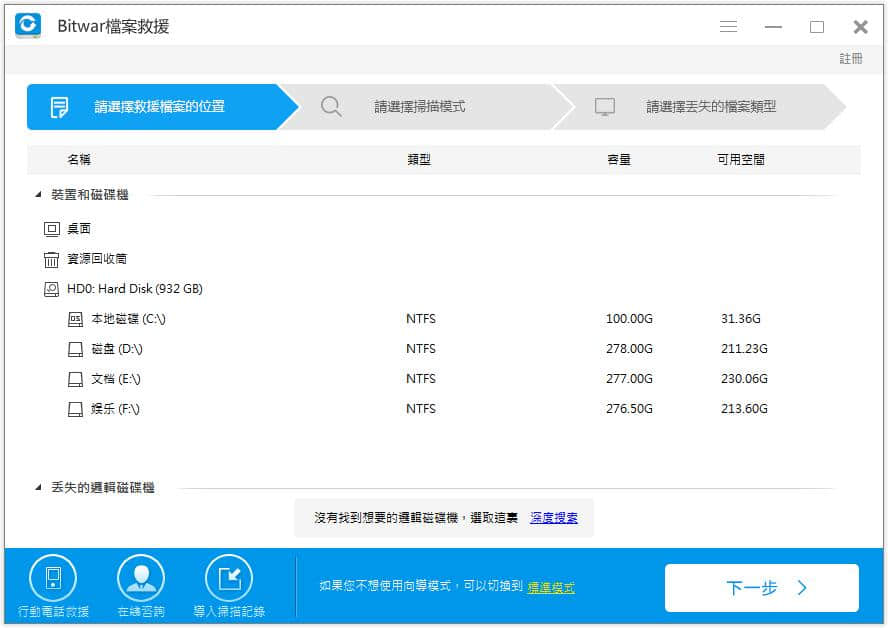
1)選擇提示"發生磁碟讀取錯誤"的隨身碟,然後單擊"下一步"。如果接入的隨身碟未被軟件發現,您可以點擊軟件下方的"深度搜索"查找隨身碟。如果隨身碟的硬件被損壞,則軟件將無法搜索到它。


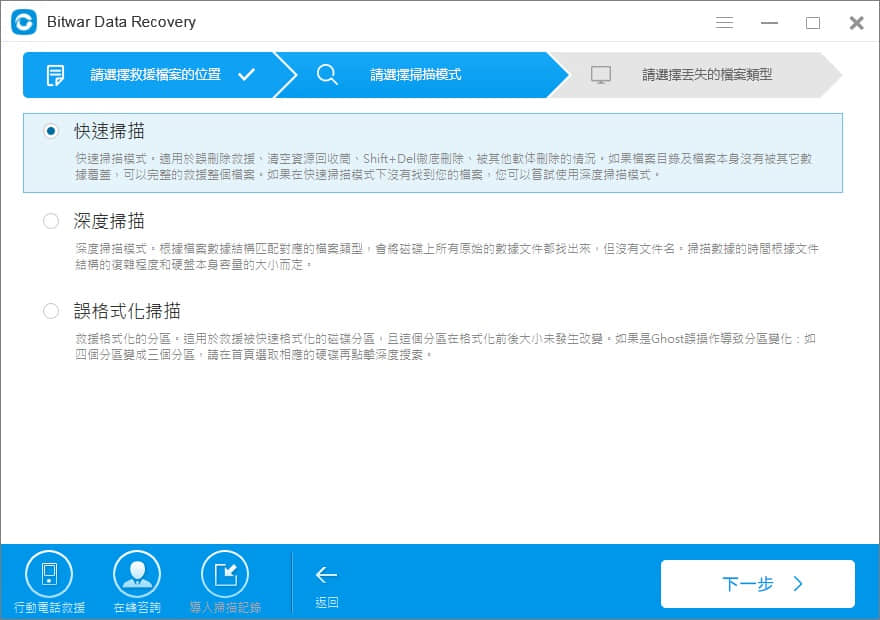
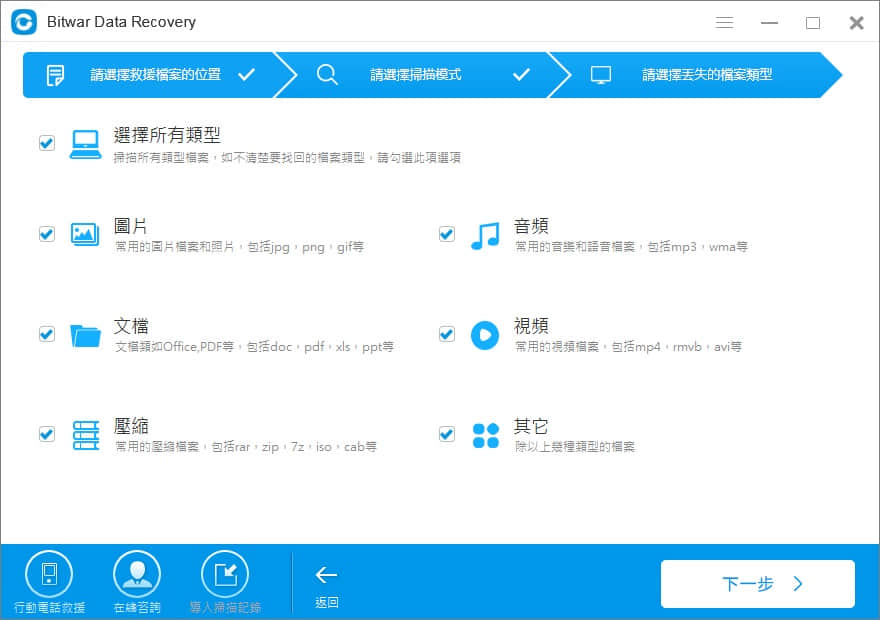
2)選擇掃描模式和要救援的資料所屬的檔案類型,然後單擊"下一步"開始掃描。關於掃描模式,有"快速掃描""深度掃描"和"誤格式化救援"三種。您可以根據檔案丟失的方式自行選擇。


 注意:如果您選擇的"快速掃描"或"誤格式化救援"沒有找到想要的檔案,您可以使用"深度掃描"再次嘗試對隨身碟的深度掃描,深度掃描會將該設備上所有的原始檔案全部找出來。但深度掃描所需時間偏長,且掃描到的檔案名稱會丟失,不過您可以根據檔案大小和檔案類型定位找到它。


3)掃描完畢后,您可以根據檔案名稱、路徑、檔案類型等扎到該檔案。Bitwar Data Recovery支持預覽超過300種以上的檔案類型,您可以在救援前雙擊檔案縮略圖以預覽這些檔案,確定后選擇它們,單擊"救援"將檔案保存到電腦硬碟或其他存儲設備。


按照上面的教程,您可以輕鬆快速地從隨身碟中救回重要的檔案。之後,您可以對您的隨身碟進行任何的操作,比如格式化等。


閱讀更多的關於隨身硬碟讀不到的相關資訊,請點擊這裡


huang189 發表在 痞客邦 留言(0) 人氣()

Bitwar Data Recovery for Windows


huang189 發表在 痞客邦 留言(0) 人氣()

如何在Mac Word當機的時候救援未保存的Word檔案?確實,Word檔案和Excel工作表是我們繁忙的工作生活的基本要素之一。從學校課業到工作匯報,它們在當今的數字信息交換中發揮著至關重要的作用。但有時候,當您躊躇滿志的在做一個重要報告時,很不幸,您遇到了停電、藍屏、死機、故障、系統崩潰以及其他突發的狀況導致未及時保存Word檔案。您嘗試過重啟或關機,發現都無法找回它。

您很擔心檔案此時是否已永久丟失了。或許沒有,您可以試試以下4種高效的方法,救援未保存的Word檔案。


方法1:Word的自動保存功能救援未保存的Word檔案


Microsoft Word具有“自動保存”的功能。此功能可以讓您的檔案在您設定的時間內保存(例如:默認情況下,Microsoft Word自動每10分鐘保存一次檔案)。


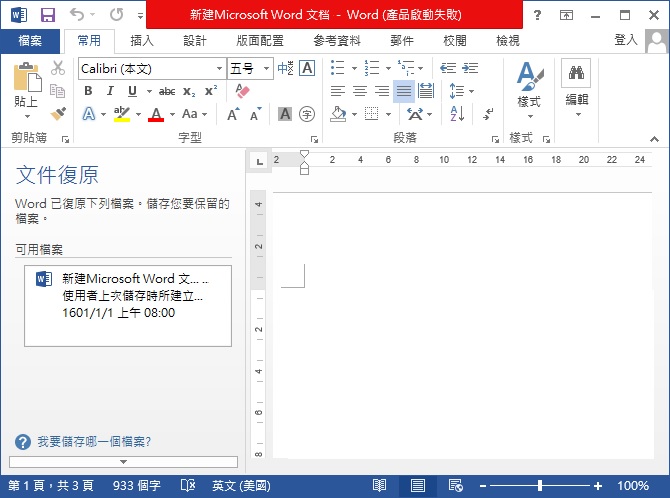
如果在使用Microsoft Word 2003、2006、2010、2011、2013、2015、2016、2018期間由於斷電或嚴重錯誤未保存檔案,您可以立即檢查Microsoft Word的自動救援。有時有兩個或更多版本的AutoSave Word檔案,您可以同時查看。要檢查它們,請雙擊可用於救援的檔案以進行查看。它將打開另一個窗口——文件復原可用檔案窗口,您只需找到自動保存的最近的檔案打開並另存即可。


方法2:具有自動保存功能的另一種救援未保存的Word檔案的方法


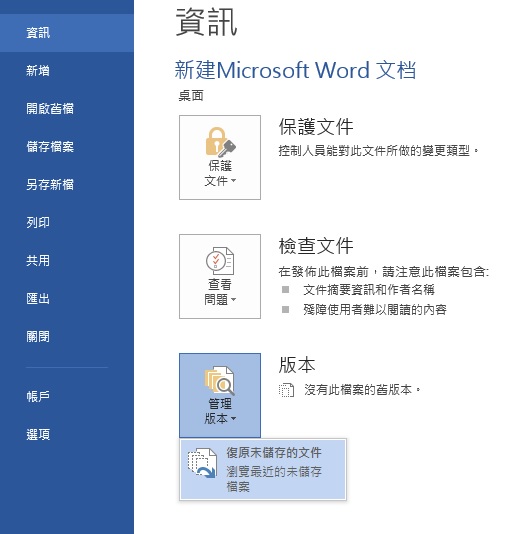
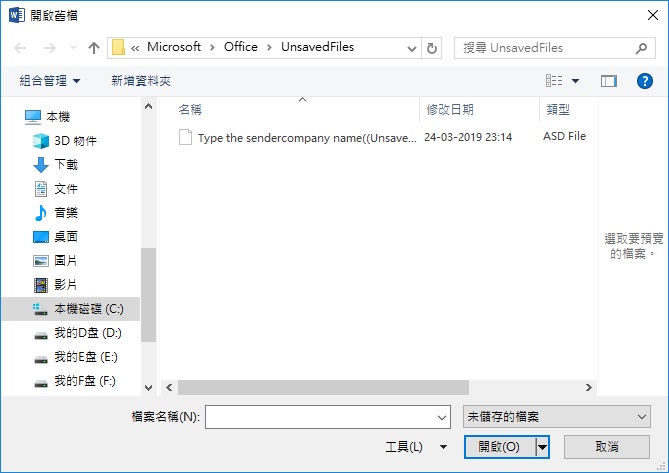
如果檔案沒有提示您自動保存的可用檔案窗口,您仍然可以通過轉到“檔案>資訊>管理版本”並選擇“救援未保存的檔案”來瀏覽其默認的自動保存檔案夾。將出現一個打開的窗口,用於選擇您可能未保存的單詞檔案。


未保存word2.jpg


未保存word3.jpg


但是請注意,如果您忽略檔案上的“自動保存”提示,則下次打開檔案時,將無法再使用該檔案進行救援,因此請仔細閱讀單擊內容!


方法3:通過搜索Word備份檔案(.asd)救援未保存的Word檔案


無法通過自動保存功能查找或救援未保存的Word檔案?還有另一種技巧可以查找丟失的Word檔案。 (適用於Microsoft Office 2007、2010、2013)


1、在此路徑中找到.asd檔案:C:\Users\UserName\AppData\Roaming\Microsoft\Word


2、查找.asd檔案,然後將其複製到C:\Users\UserName\AppData\Local\Microsoft\Office\UnsavedFiles


3、啟動Microsoft Word,然後選擇“檔案”>“資訊”>“管理版本”開啟舊檔,找到未保存的檔案。


4、雙擊.asd檔案將其打開。


如何在Microsoft Word 2010上設置默認的自動儲存期限?


如果您認為默認的自動儲存時間10分鐘太短或太長,您可以設置默認的自動儲存時間。


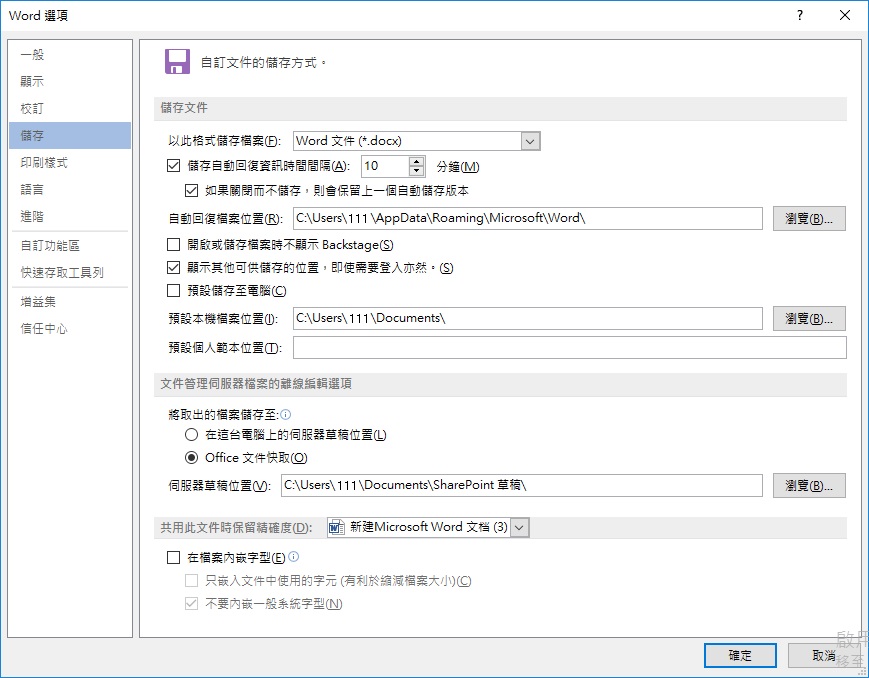
轉到檔案>選項>儲存>將存儲自動回復資訊時間間隔的默認每10分鐘更改成您需要的時間。之後點擊確定即可。


方法4:如何在Windows 10上救援已刪除的Word檔案


如果自動保存功能和搜索.asd檔案不起作用,則可以使用一些救援程式來幫助您找回丟失的檔案檔案,例如Bitwar Data Recovery Software。它可以幫助您在意外刪除或強制退出時而救援未保存或丟失的Word檔案。


重要說明:在開始救援檔案之前,請確保您不會覆蓋或將任何新資料放入存儲裝置。如果將任何新檔案複製、移動或創建到要救援的存儲裝置或目標檔案夾/目錄中,則檔案有可能被破壞或覆蓋。因此請小心!


使用資料救援軟體救援未保存的Word檔案的步驟


第一步:選擇您丟失了檔案的分區或磁碟機


啟動Bitwar Data Recovery軟體。選擇上次保存檔案的存儲裝置,例如主硬碟驅動器,外部硬碟驅動器或閃存驅動器。單擊下一步繼續。


第二步:選擇救援模式


不小心刪除了您的檔案,還是被另一個程式刪除了?您可以先選擇“快速掃描”以運行最快的掃描來搜索丟失的檔案,如果“快速掃描”正在運行,請稍後再選擇“深度掃描”。單擊下一步。


第三步:選擇檔案類型


在“選擇檔案類型”選擇中,只需選中“檔案”即可救援所有可能的檔案檔案,例如txt檔案,Word,Excel,PowerPoint和PDF檔案。選定後,單擊掃描以開始掃描存儲裝置以查找可用檔案。


第四步:預覽和救援檔案


等待掃描完成後,您可以預覽掃描到的檔案。然後在掃描後點擊救援按鈕,選擇保存檔案的路徑。


在程式掃描存儲裝置中所有可能的檔案檔案時,請等待。然後在掃描後點擊救援按鈕,然後選擇保存檔案的路徑。注意:不要將檔案直接保存到原始的分割區,以免損壞原始檔案。


閱讀更多關於Mac Word當機的相關資訊,請點擊這裡


huang189 發表在 痞客邦 留言(0) 人氣()


iPhone如何救援已刪除聯絡資訊?由於生活中重設iPhone、升級到新的iOS版本或意外誤刪等原因,幾乎所有的iPhone用戶都有過丟失iPhone聯絡人的麻煩。要救回iPhone已刪除聯絡人的資料訊息,網上有很多教程教導從iTunes中或iCloud的備份檔案中如何恢復丟失的iPhone聯絡人資訊。但是,如果您失去聯絡人資訊之前並沒有備份iPhone,如何救援?不用著急,我推薦您使用專業的iPhone檔案救援軟體 「Bitwar iPhone Data Recovery」救援iPhone誤刪除聯絡人/通訊錄。
Bitwar iPhone Data Recovery是一個專業的iPhone資料救援軟體,可幫助蘋果iOS裝置的用戶使用最先進的救援技術、在最短的時間內,從iPhone/iPad/Pod中救回遺失資料, 包括聯絡資訊、通話記錄、簡訊、書籤、提醒事項、備忘錄、日曆、照片、視訊等。它有兩種恢復模式,無論你是如何丟失的,它都可以幫助你救回丟失的資料檔案。您只需簡單三個步驟即可救回iPhone中的聯絡人資訊。
溫馨提示:一旦您發現iPhone的聯絡人被刪,請立即停止使用您的iPhone,否則新生成的數據將有可能覆蓋丟失的聯絡人,被刪的聯絡人將無法復原。
Bitwar iPhone Data Recovery安装
首先,您需要下載並安裝Bitwar iPhone Data Recovery軟體,Bitwar iPhone Data Recovery可支持Mac和Windows兩種操作系統。您根據電腦的操作系統下載需要的版本到您電腦上按步驟安裝。
     
Bitwar iPhone Data Recovery恢復已刪除聯絡人
1、從iPhone/iPad救援:
第一步:啟動程式並選擇救援模式
當Bitwar iPhone Data Recovery程式安裝好后,請啟動Bitwar iPhone Data Recovery程式并用數據線連接iPhone到電腦。選擇默認的救援模式「從iPhone/iPad救援」。如果要選擇「從iTunes救援」,請跳轉至2、從iTunes救援
     
一旦程式檢測到您的設備,它會列出要求您指定要救援/恢復的資料類型。如果要救援全部內容。可選中「全部選擇」。我們要救援已刪除聯絡人,即聯絡資訊,所以單選聯絡資訊即可。然後單擊「開始掃描」。
第三步:預覽并救援聯絡人
開始掃描後,程式會自動掃描您的iPhone。如果您看到您正在查找的檔案已被掃描出,則可以單擊「暫停」或「停止」按鈕,開始預覽和救援。
掃描過程可能需要1-3分鐘左右的時間,具體取決選取的資料類型中的數據量。掃描結束或暫停后,程式將顯示出刪除的資料。您可在左側列表中點擊聯絡資訊,打開預覽其中所有已刪除信息。單擊您要救援的某些聯絡資訊信息可在右側預覽被救援聯絡人的具體資訊。
要救援一個或多個聯絡資訊,只需要選中它們,點擊頁面右下方的「救援到電腦」并選擇保存路徑,保存到您的電腦上即可。
按照以上的步驟操作完畢,被誤刪的聯絡資訊已經救援回來了。
2、從iTunes救援:
要從iTunes救援,您需備份您的iPhone。即使被誤刪除后備份,Bitwar iPhone Data Recovery也支持從iTunes的備份中救援已刪除的檔案。
第一步:在Bitwar iPhone Data Recovery程式首頁選擇救援模式「從iTunes救援」。并將iPhone手機用數據線連接到電腦。在選擇列表中選定需要導入的備份檔案。假如備份檔案未在列表中列出,您可單擊程式頁面下方的「瀏覽」,手動找到備份。

        提示:
                如果是Windows 7以上操作系統,打開C:\Users\****\AppData\Roaming\Apple Computer\MobileSync\Backup
                如果是Windows XP,則打開C:Documents and Settings\****\Application Data\Apple Computer\MobileSync\Backup
                如果是Mac OS X,則打開Library\Application Support\MobileSync\Backup
        注意:****為用戶登陸系統的登陸名,如administrator


第二步:確定備份檔案后,跟前面的「從iPhone/iPad救援」相同。程式將自動跳轉至選擇要救援的資料類型,只需選擇要救援的聯絡資訊,掃描后救援到電腦即可。


閱讀更多關於iphone 聯絡資訊 刪除的相關資訊,請點擊檔案救援


huang189 發表在 痞客邦 留言(0) 人氣()

在Windows 10中變更iPhone iTunes備份位置
如何在Windows 10中變更iTunes(iPhone/iPad)備份位置
 

huang189 發表在 痞客邦 留言(0) 人氣()

當您丟失檔案時,您可能根據網路推薦下載Any Data Recovery,然而它並不免費,然後您可能繼續尋找下載Any Data Recovery專業版、破解版、完整版、許可證密鑰、序列號、註冊碼、啟動碼等以救援丟失的檔案。請不要這樣做,這裡有一個更安全的檔案救援方案。
 

huang189 發表在 痞客邦 留言(0) 人氣()

100%免費的檔案救援軟體破解版VIP
Windows或Mac作業系統經常會丟失重要的檔案,或誤操作刪除、或誤格式化丟失、甚至中毒、系統出錯等。這誰都有遇到過。有什麼難的呢?我們可以到google上找尋一些好用的檔案救援軟體easeus data recovery wizard破解版來救回這些丟失的重要檔案。
搜尋好用的檔案救援軟體

huang189 發表在 痞客邦 留言(0) 人氣()

USB裝置無法識別
您在經常使用USB隨身碟、SD記憶卡、外接硬碟時,可能電腦會彈出「USB裝置無法識別。連結到這部電腦的其中一個USB裝置已經無法作用,而且Windows無法辨識它。」儘管沒有確定的解決方案可以解決此問題,但是您可以嘗試以下解決方案之一來解決win10 修復 usb的問題。
 

huang189 發表在 痞客邦 留言(0) 人氣()

我們經常使用iPhone拍照和錄製影片,導致iPhone里存儲了過量的照片和影片,多到已經無法下載程序和進行即時通訊的地步,因此,我們需要刪除這些檔案以清空iPhone手機的內存以保障手機上其他程序的正常運行。但是,這些照片和影片又對我們非常重要,因此我們需要備份iPhone中的照片和影片。另外,如果您需要更換新的手機,而兩個手機系統不同,您也需要及時的將舊的iPhone備份手機上資料到電腦。它有助於保持您的個人資料安全和擔保。
 

huang189 發表在 痞客邦 留言(0) 人氣()

隨著各種電子裝置支持內置SD卡,SD卡也應用的越來越廣泛。因此,很多用戶來信咨詢關於SD卡內檔案的丟失如何找回。我們總結了一些,發部分SD卡中檔案丟失的原因是:錯誤的檔案刪除、意外的格式化、對SD卡的即插即用以及SD卡引導檔案丟失和硬體故障。這其中,誤格式化和誤刪除是引起檔案丟失的最主要因素。那麼,如何救回格式化內容呢?


謹慎的用戶總是會定期花上一小部分的時間用來整理和備份重要的檔案。但是不幸的是,檔案丟失往往卻發生在突然之間。如果您之前沒有備份過這個檔案,或者備份後,您又對檔案進行了大量的編輯而未及時更新備份。那麼,您的檔案或更新的內容將徹底丟失。另外,假如SD卡被格式化或者在沒有備份之前提示讓您格式化,否則您將無法正常使用SD卡時,這麼大批量的檔案從SD卡中消失不見,您該怎麼辦?


如何找回丟失的檔案,甚至如何從格式化的SD卡中找回丟失的檔案?


要救援SD卡丟失的檔案,您不能去翻找電腦自帶的資源回收筒,因為無論檔案如何從SD卡中丟失,他們都不會暫存在電腦的資源回收筒中的。您也不能使用電腦自帶的從備份中還原功能,因為Windows不支持讓您事先並備份整個SD卡驅動器。


那麼,要找回丟失的檔案,您需要一個可靠的檔案救援軟體來幫助您。Bitwar Data Recovery檔案救援軟體可以輕鬆救援從Windows台式電腦,筆記型電腦,硬碟驅動器,SSD,存儲卡,USB隨身碟,SD卡,數碼相機,

huang189 發表在 痞客邦 留言(0) 人氣()

如何在電腦上救援最近刪除的照片
電腦上錯誤的刪除總是會突然發生。如果我們錯誤地刪除了一些珍貴的照片, 你知道如何用相片復原軟體在PC上救援最近刪除的照片嗎?
 

huang189 發表在 痞客邦 留言(0) 人氣()

« 1 2 3 4 5
Blog Stats
⚠️

成人內容提醒

本部落格內容僅限年滿十八歲者瀏覽。
若您未滿十八歲,請立即離開。

已滿十八歲者,亦請勿將內容提供給未成年人士。