免費的Windows檔案救援軟體救援格式化的硬碟檔案

要從Windows系統中救援格式化的檔案?本文提供給您一個免費的Windows檔案救援軟體幫助您救援格式化的硬碟檔案、照片、視頻等。這是最好的完整版免費檔案救援軟體之一。

毫無疑問,Windows是最流行使用最廣泛的的作業系統之一,具有良好的性能,安全性和可靠性。但不幸的是,Windows作業系統上的檔案丟失問題也最多。無論Windows發生什麼問題,其結果都可能導致意外的檔案丟失。而一些檔案卻屬於不可逆轉不可重做的。例如Word檔案是在時間充裕、靈感充足的時候完成的、Excel是由大量的數據資料堆積起來的、更遑論是視頻、圖片,都是不可能重做的。


一旦發生檔案丟失,很多人都會焦頭爛額。這其中,最讓人痛心的就是磁碟區的格式化。眾所周知,格式化會造成一個磁碟區中所有類型的檔案全部丟失。以達到初始化磁片或磁碟分割、清除原磁片或磁碟分割中所有檔的一個操作。


因為丟失檔案的數量眾多、涉及檔案類型過多,我們不可能一一完成檔案的重新編輯,因此,我們迫切希望能夠找到一個好用,甚至免費的Windows檔案救援軟體來救援格式化的硬碟檔案。


Bitwar Data Recovery是目前最好用的Windows檔案救援軟體,可以在Windows10/8/7/XP系統救援丟失的因刪除,格式化,病毒攻擊,系統崩潰或其他未知原因而丟失的檔案。不僅硬碟如此,它還支持救援外接式硬碟、記憶卡、隨身碟等其他外部裝置的檔案。
huang189 發表在 痞客邦 留言(0) 人氣()

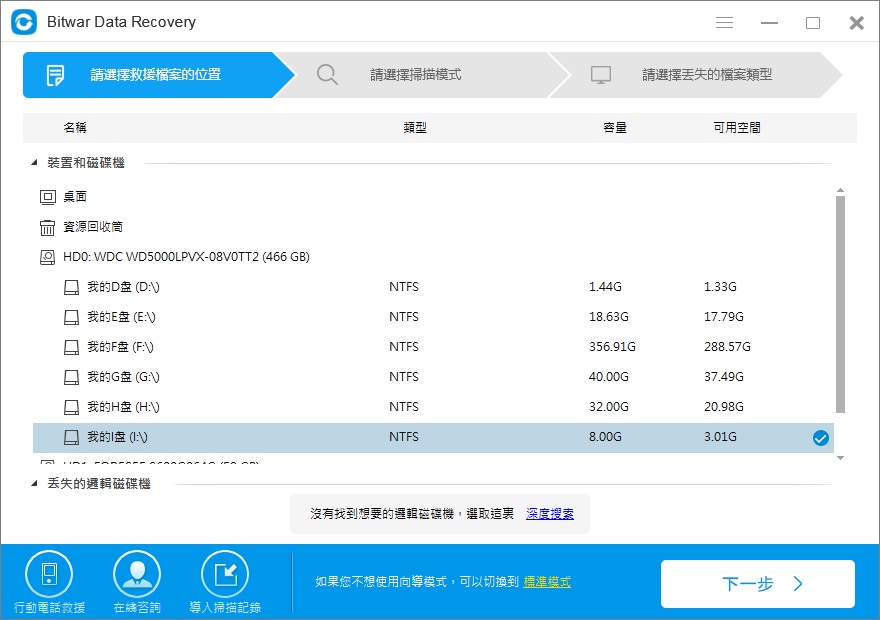
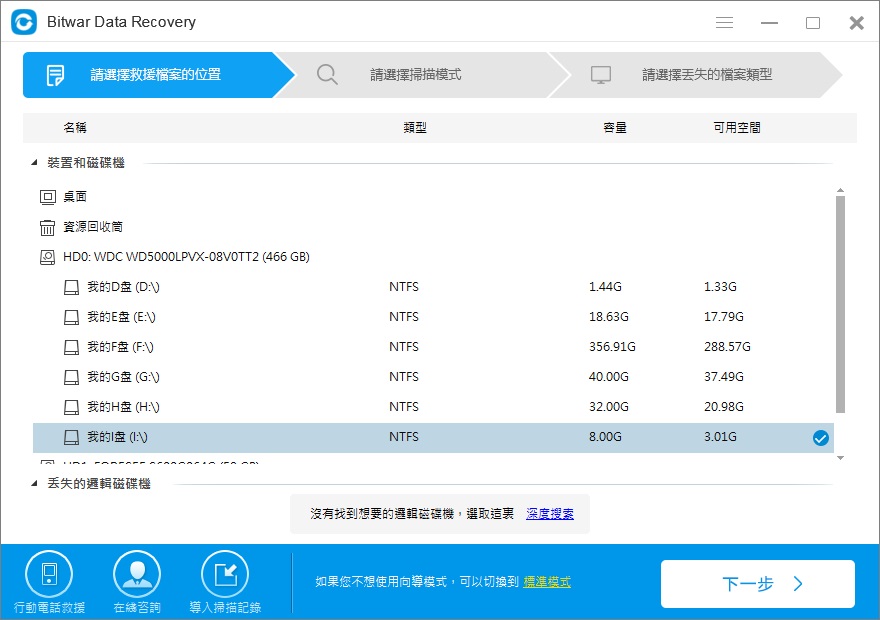
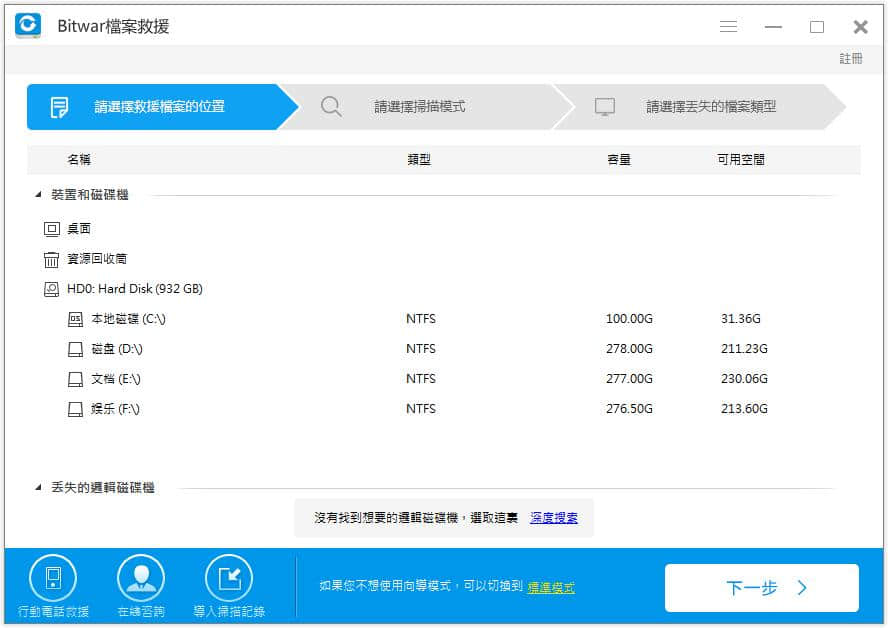
圖1:選擇分區

當我們不小心從Windows 10永久刪除了檔案後,除了查看資源回收筒之外,您還可以到Windows 10在哪里找回永久刪除檔案

2019年,Windows 10的用戶非常眾多。因此總是有很多Windows 10的用戶咨詢關於Win 10檔案丟失的一般情況下,我們刪除了檔案後,我們需要到資源回收筒中找到丟失的檔案,右擊並還原它即可。但是從資源回收筒中清理或刪除的檔案,或直接使用shift+delete永久刪除的檔案該如何救援?


什麼是永久刪除?


由於檔案存儲的原理,永久刪除的檔案實際上並未被直接刪除,相反,Windows作業系統知識將它在硬碟的分割區上佔用的空間標記為「空閒」 ,以便它可以用於存儲新檔案。當有新檔案存儲進來,新檔案將有機會存儲到這個檔案的存儲空間,那麼這上邊的舊檔案就會被直接覆蓋了。因此,一旦新檔案使用一些舊檔案佔用的一些磁片空間,舊檔案被救援的機會就會大大降低。


因此,越早救援丟失的檔案,檔案被救回的幾率就越大。如果您希望救援這些檔案,那麼請不要拖拉,立即停止使用設備/分區,並盡快執行救援。

huang189 發表在 痞客邦 留言(0) 人氣()

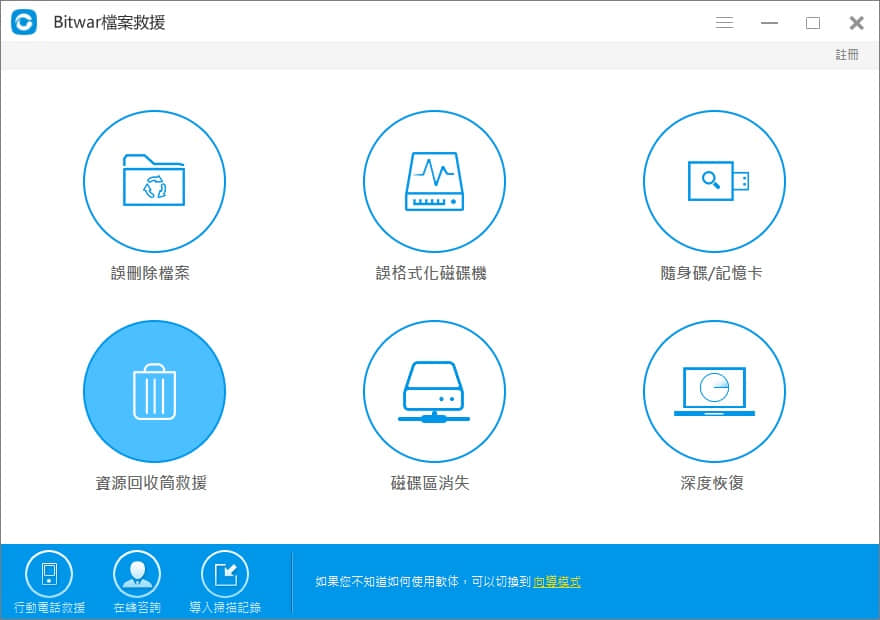
資源回收桶救援

在使用計算機的過程中,我們都清空過資源回收筒,但有時候,直到清空了資源回收筒之後,我們才會發現一些重要和有用的檔案在資源回收筒中被我們全部清空了。怎麼辦?如何還原資源回收筒中被清理的檔案?

  我們都知道,微軟在windows系統設置資源回收筒主要是希望用戶在刪除資料的時候能有個緩衝,當發現刪除的檔案還有用時我們能再有機會還原他們。而資源回收筒就是這一重保險。但是很多用戶出於清理計算機和提高計算機讀寫速度等原因,定期或不定期的會直接清空資源回收筒。這本來也是很好的習慣。但是任何事情都有兩面性。這不,重要的檔案就隨著資源回收筒的清空而永久刪除了。真是得不償失。


  但您也不要氣餒。被清空的資源回收筒資料也有可能被救回。我們先看一下資料在電腦上存儲的原理您就清楚了:


  當檔案從資源回收筒中刪除或清空時,實際上它們不會永久地從您的電腦中消失。相反,這些被刪除的檔案將作為原始資料仍舊保存在硬碟上。只有當原始資料被覆蓋時,被刪除的檔案才會永久消失。這表示如果檔案在硬碟上沒有被覆蓋,您是有機會從資源回收筒中救回已刪除的檔案的。因此,刪除后儘早救援才是明智的選擇。但是微軟並沒有提供專門的救援方法給我們直接救援清空的資源回收筒,而我們也沒有足夠的知識、能力和時間去執行從電腦硬件的簇上找到丟失的檔案,因此,您需要藉助一個專業的資源回收筒救援軟體————Bitwar Data Recovery來幫助您救援丟失的檔案。


  Bitwar Data Recovery支持在Windows和Mac OS等環境下救援由於誤刪除、格式化、病毒攻擊、系統崩潰或其他未知原因丟失的檔案。而且該軟件界面簡潔,救援過程簡單,有一天,当你不幸遇到数据丢失问题时,不管何種原因丟失的,都不要犹豫請直接下载這個功能強大的軟體。

huang189 發表在 痞客邦 留言(0) 人氣()

成功率高的隨身碟檔案救援

Bitwar Data Recovery是成功率高的隨身碟檔案救援軟體之一,可以從USB隨身碟來救援因為刪除、格式化、RAW分割區、系統崩潰及磁碟故障所遺失的檔案。

  隨身碟是體積小、可攜帶、以USB接口可插入電腦的的存儲裝置,隨身碟的儲存容量雖然比外接硬碟小,但它們體積更小、更耐用、性價比更高,因為它們裡面不包含可移動的機械零件。成本也就更低。


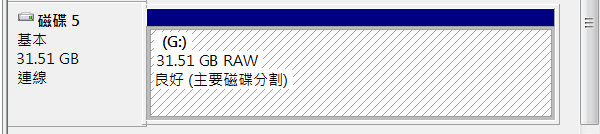
  各種事物都有兩面性,鑒於其上述特性,我們不得不接受它經常會發生系統崩潰、檔案類型變為RAW、提示格式化及磁碟故障等問題,由此造成的檔案丟失也是群眾非常關心的問題。


備份的再次強調


雖然小編經常勸導大家,對抗任何資料丟失的最佳和最簡單的方法是備份,請務必記住形成備份的習慣。確保刪除不需要的檔案時要三思而後行。但有時備份并不足以接近任何丟失或刪除的問題,因為總有一些意想不到的事情會發生。並且檔案從隨身碟丟失各有各的原因。

huang189 發表在 痞客邦 留言(0) 人氣()

用Bitwar Data Recovery可以找回很久之前刪除的檔案

我們已經知道了Bitwar Data Recovery檔案救援軟體是目前用戶最受歡迎的檔案救援方案之一。用戶通常更喜歡它的強大設計,可靠性,易操作性,以及安全性。它可以從各種存儲裝置和檔案類型的磁碟中救援丟失的檔案,包括圖片,視頻,音樂,文檔,壓縮文件和其他類型的資料。但是Bitwar Data Recovery可以找回很久之前刪除的檔案嗎?


  我們無法簡明直接的告訴您可以還是不可以。能給出的最好的答案是"有可能"。因為這與檔案在存儲空間中是否被覆蓋有直接關係,而存儲空間我們無法直接看到,所以要試過才知道。


  我們知道資料存儲的原理:當檔案從資源回收筒中刪除或清空時、被刪除、格式化、病毒攻擊等種種原因而丟失,實際上它們不會永久地從您的電腦中消失。相反,這些被刪除的檔案將作為原始資料仍舊保存在硬碟上。只有當原始資料被覆蓋時,被刪除的檔案才會永久消失。這表示如果檔案在硬碟上沒有被覆蓋,您是有機會從硬碟或丟失檔案的存儲裝置中救回已刪除的檔案的。因此,刪除后儘早救援才是明智的選擇。


  因此任何一款軟體都無法保證能100%救回丟失的檔案,這是由於當你刪除一份檔案時,這份檔案在硬碟的存儲空間上被標記為隱藏,而其佔據的儲存空間被標記為「可用」。換句話說,以後有新的數據產生了,那么有可能會佔用舊數據的儲存空間。所以這部分的存儲空間如果一直沒被使用,那麼無論過了多久,您使用Bitwar Data Recovery來掃描和救援,您仍有很大機會找到并救援成功。但是如果因為剩餘空間等關係,您新產生的數據第二天就佔用覆蓋了舊數據的儲存空間。那麼,您的數據第二天就已經丟失了。

huang189 發表在 痞客邦 留言(0) 人氣()


大家都知道USB作為存儲和傳輸檔案的工具,其內容必定非常重要。但USB隨身碟的資料頻繁發生中毒、熱插拔丟失、誤格式化和誤刪除,給我們的工作生活帶來很大的不便。無論有意還是無意,相當於硬碟上的永久刪除了。那麼,USB隨身碟救援迫在眉睫。且看如何在USB隨身碟救援隨身碟刪除的檔案。

要救援USB隨身碟丟失的檔案,您可以使用Bitwar Data Recovery進行檔案救援。


Bitwar Data Recovery是一款強大、介面簡潔、操作簡單的資料救援軟體。具備強大的磁片掃描、磁片診斷、資料恢復、儲存卡檔案修復等功能。它可以幫助我們在檔案的存儲空間上找到該檔案,並修復目錄區、檔案和檔案佔用的磁碟空間被作業系統貼上的標記。以達到救援的目的。因此,要達到能最大限度的救援USB隨身碟丟失的檔案,還應做到:


1、不要再向待救援檔案的USB磁碟區存儲檔案,不要向該分割區安裝、保存甚至修改檔案,以免損毀待救援檔案。


2、立即啟動Bitwar Data Recovery檔案救援軟體執行救援。只要該檔案的存儲空間上沒有寫入新的資料,那麼就可以通過專業的Bitwar Data Recovery將這些被刪除的檔案「搶救」出來。

huang189 發表在 痞客邦 留言(0) 人氣()


SD卡突然無法被電腦辨識?記憶卡提示需要格式化?記憶卡數據出現丟失、損壞等現象?如何修復損壞的SD卡在不丟失SD卡內的檔案的情況下修复受损的SD卡?看過來,我來幫你!
 

SD卡是各種數碼裝置存儲載體,如安卓手機、數位相機、車載裝置、導航儀、可擕式錄影機、遊戲機等。它獨立小巧,體積大小隨我們選擇,且價格低廉,為我們的資料存儲帶來非常多的便利。


  但SD卡受損也是我們常常遇到的煩惱,如何修復受損的SD卡?SD卡中的檔案還找的回來嗎?下文將為您提供各種可能的原因及相關解決方法!

huang189 發表在 痞客邦 留言(0) 人氣()


資源回收筒中刪除的檔案還能被救回嗎?

很多人認為,資源回收筒就是我們處理檔案的垃圾中轉站了。如果檔案沒有被從垃圾回收筒中刪除或被清理,那麼您可以從垃圾回收筒中找到這個檔案,但是,從資源回收筒中刪除的檔案,卻是沒辦法還原的。


這種觀點是錯誤的。我們不僅可以在Windows的資源回收筒中直接還原檔案。我們也可以從硬碟上救回檔案。前提是我們需要在電腦上運行Bitwar Data Recovery這個專業的資料救援軟體。


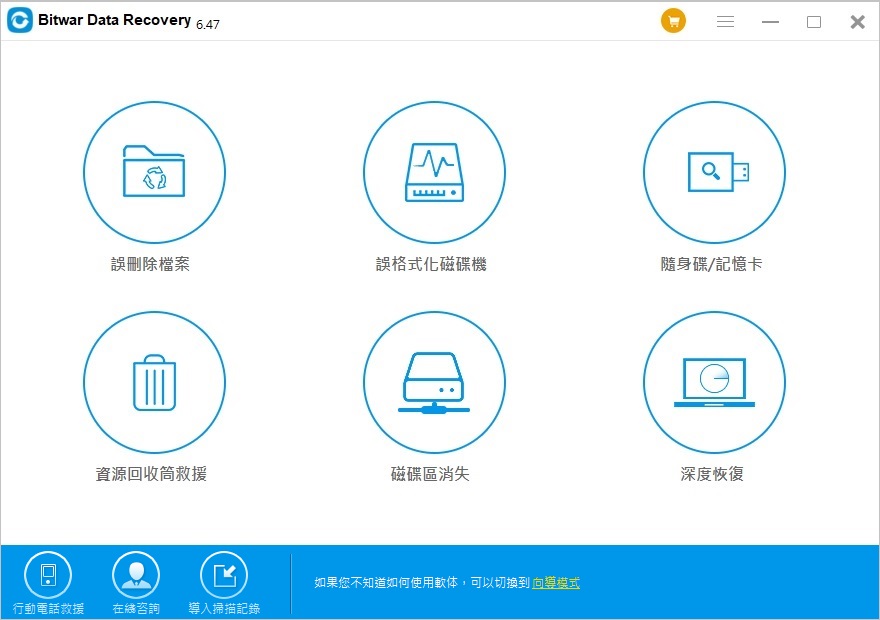
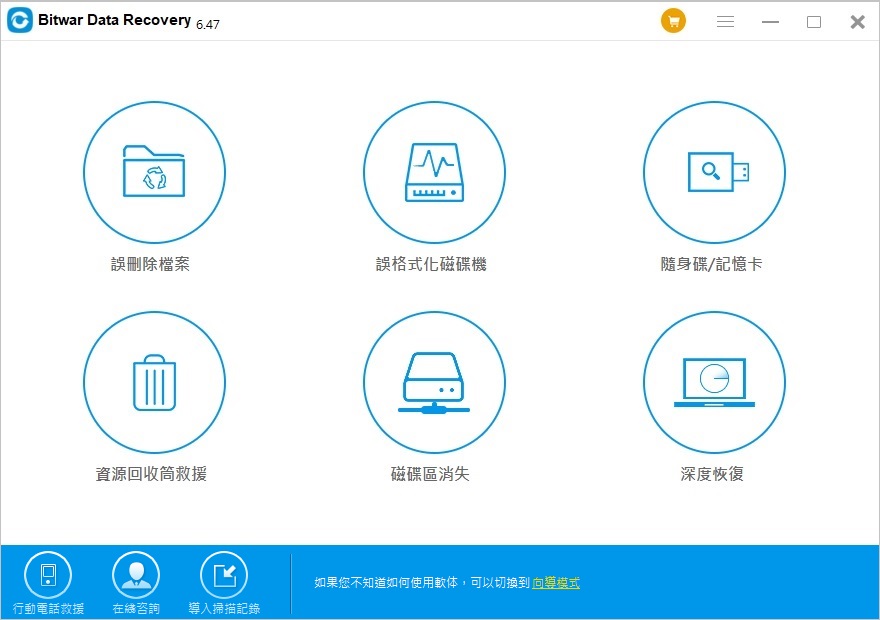
Bitwar Data Recovery是專業的資料恢復軟體,它不僅能幫助我們救援資源回收筒刪除的檔案,還可以救援誤刪除的電腦檔案、誤格式化磁碟中的檔案、USB隨身碟/儲存卡上找不到的檔案資料等。


一般來說,越早執行救援,檔案被成功救援的可能性就越大。而越遲救援檔案,檔案在硬碟的存儲空間上被新寫入數據佔用的可能性就越大。畢竟,我們時時刻刻都可能用到硬碟去存儲檔案、增加檔案內容等。

huang189 發表在 痞客邦 留言(0) 人氣()


對於經常使用Word檔案的學生和編輯人員來說,丟失Word檔案簡直是噩夢一般,但無奈電腦上檔案太多,我們磁碟空間又有限,因此,我們常常整理和刪除不用的word檔案來給新檔案騰出空間。一般情況下,我們的做法是選中Word檔案或資料夾後按Delete按鍵,可將它直接挪到資源回收筒,此後再在合適的時間清理資源回收筒。但是,苦於沒有磁碟空間的朋友也會經常使用Shift+Del直接永久刪除檔案。很多 事情沒有絕對的。一旦發現誤刪,這些您需要的檔案可能不復存在。那麼,有沒有有專門的Word檔案救援軟體可以幫助我們把永久刪除的word檔案找回/救援/救回呢?

我們建議您使用專業的Word檔案救援軟體————Bitwar Data Recovery來救援您被誤刪、誤格式化或由於其他原因造成丟失的Word檔案。無論該檔案之前是存儲於哪種裝置。如硬碟磁碟機、外接式硬碟、USB隨身碟、記憶體卡、SD卡等存儲裝置。檔案救援過程非常簡單,僅需四個步驟即可完成對丟失Word檔案的復原。


Bitwar Data Recovery如何救回Word檔案


首先,在Bitwar Data Recovery的官方網站https://tw.bitwar.net/data-recovery-software/下載安裝軟體(有Mac和Windows兩種作業系統的恢復軟體可選,您根據自己的系統安裝需要的版本安裝到您電腦上)。安裝時您需根據軟體提示安裝,切記不要把軟體安裝到待救援的檔案的原始存儲的磁碟區。以免佔用待救援檔案的空間,造成救援失敗。

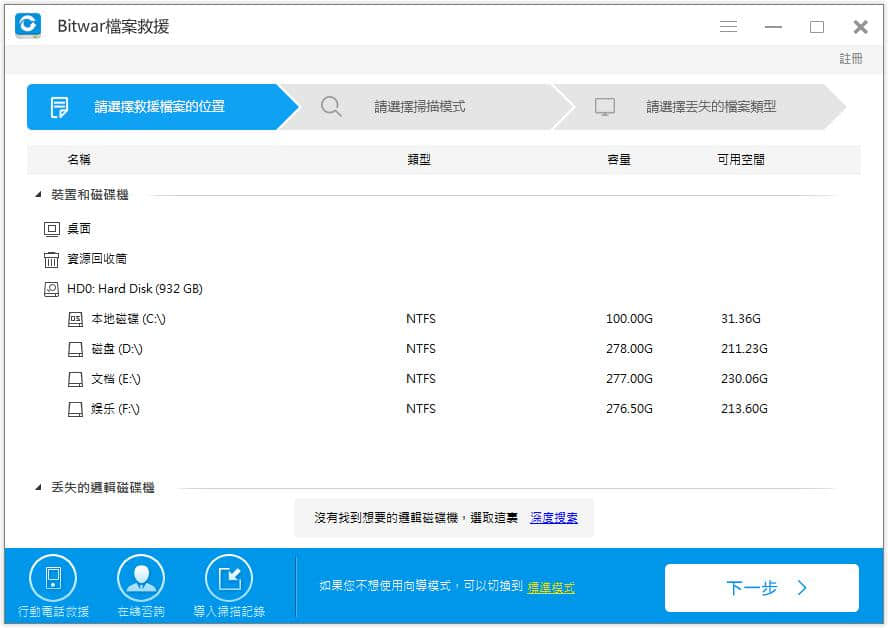
一、選擇掃描的磁碟區

huang189 發表在 痞客邦 留言(0) 人氣()

如何從iPhone/iPad上檢索已刪除的iMessage?您可以救援刪除的iMessage嗎?答案是肯定的。本文介紹瞭如何使用免費和付費方式解決方案在iPhone、iPad和Mac上恢復已刪除的iMessage。

當您刪除包含重要訊息的iMessage內容時,這可能是一個非常大的問題。老實說,要從iPhone 6、7、8,X,iPhone 11,iPad或您使用的任何Apple裝置中找回刪除的iMessage,您卻不能單獨使用iMessage應用本身來還原它。


無法保存通過iMessage看到或發送的非常重要的消息時,尤其是當您已經刪除這些消息時,這可能是一個很大的問題。其他解決方案或第三方iMessage Recovery應用程序來幫助您在iPhone和Mac上找回刪除的iMessage信息。


找回iMessage信息的三種方法


辦法1:從備份中免費回復已刪除的iMessage

huang189 發表在 痞客邦 留言(0) 人氣()

重置iPhone備份的密碼

iPhone備份的密碼是iOS用戶創建來用於保護iCloud和iOS裝置中的各種資料的密碼。假設您尚未創建iPhone備份的密碼,您可以點擊此處了解「如何使用iTunes加密本地備份檔案?」。

許多iOS用戶可能不小心忘記了他們的iPhone備份的密碼。不用擔心,下面的教程將向用戶展示如何救援iPhone備份丟失的密碼的最佳方法!


注意:請謹慎操作,因為以下操作將刪除相關設定中iPhone的設置和資料!


找回iPhone備份丟失的密碼的步驟


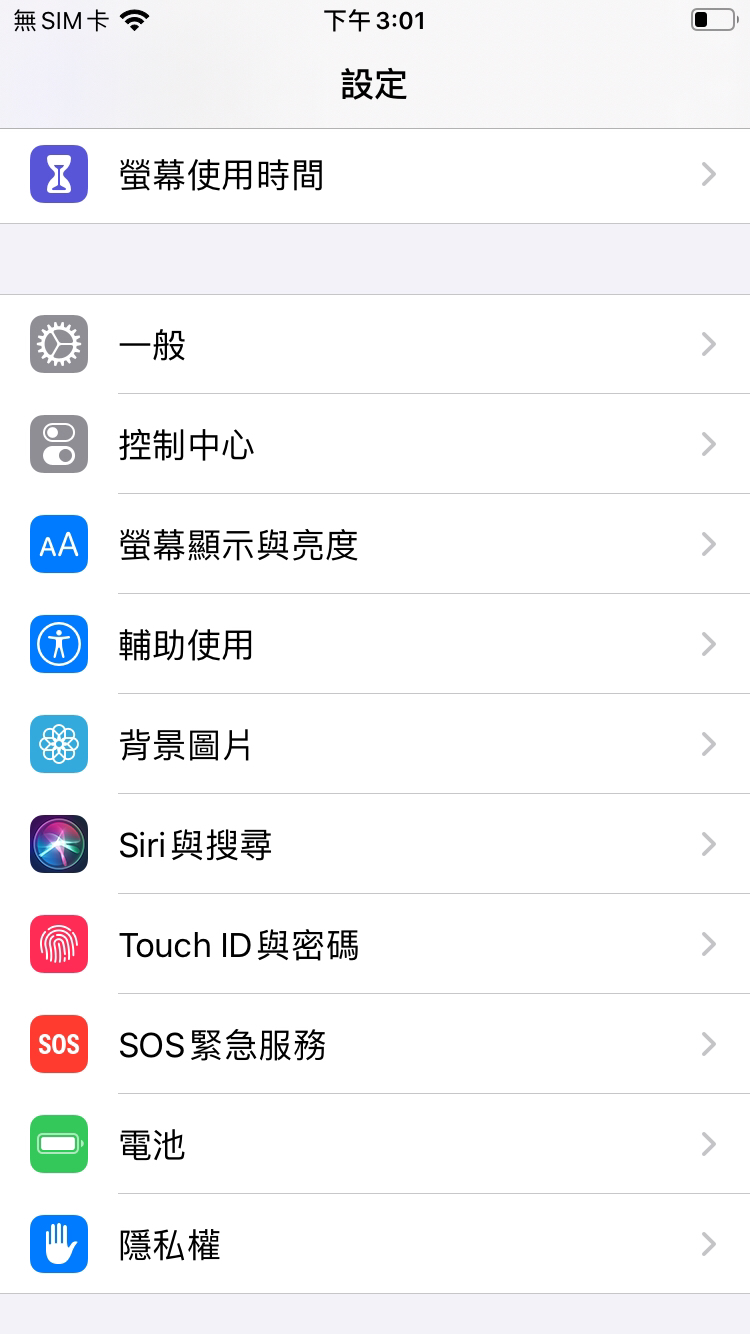
步驟1:打開iOS裝置並轉到「設定」。然後從iOS設置”中選擇「一般」。

huang189 發表在 痞客邦 留言(0) 人氣()

1.png

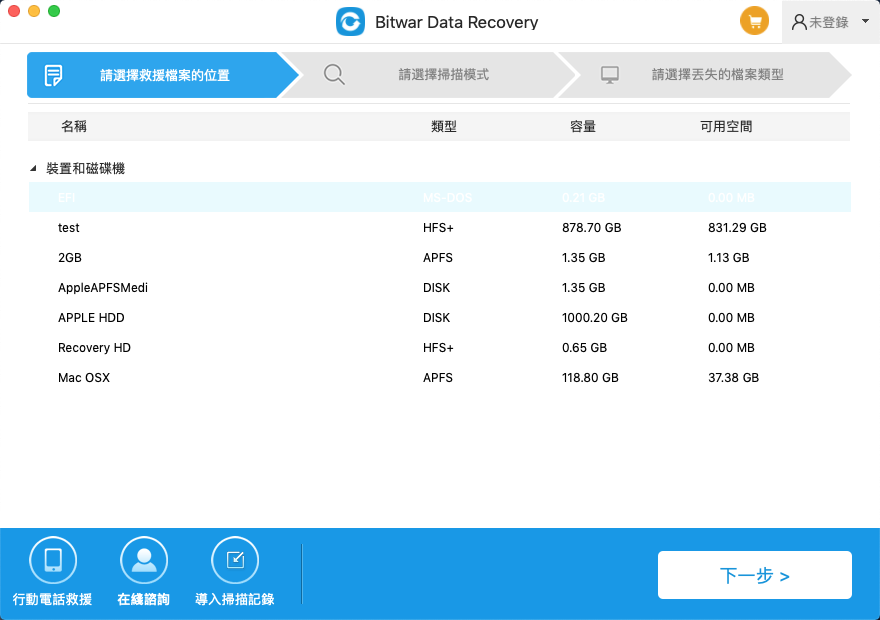
本文將讓Mac用戶了解如何修復外部磁碟機未在Mac上顯示。使用Bitwar Data Recovery軟體,您還可以輕鬆的救援Mac未顯示的外接磁碟機上的檔案。

為什麼Mac無法識別外接磁碟機?


一般情況下,連接到我們Mac系統的USB端口的所有外部裝置將自動顯示。並且這些裝置將顯示在Finder左側的Devices列下,以使Mac用戶可以更輕鬆地查找和訪問它們。但是,大多數Mac用戶報告說,將其隨身碟連接到Mac後將不會顯示出來,並且由於許多Mac用戶無法訪問其隨身碟中的重要檔案,因此該錯誤非常麻煩。


隨身碟未顯示的原因


我們要了解導致錯誤在Mac OS上發生的常見因素,因此請參考下面列出的因素,並找出可能是導致隨身碟未在Mac系統上顯示的原因。

huang189 發表在 痞客邦 留言(0) 人氣()

1 2 3 4 5
Blog Stats
⚠️

成人內容提醒

本部落格內容僅限年滿十八歲者瀏覽。
若您未滿十八歲,請立即離開。

已滿十八歲者,亦請勿將內容提供給未成年人士。